









Configuración y uso de MILESIGHT VPN
Descubriendo los menús
Menú "Device" (Dispositivo)
Muestra información sobre los dispositivos Milesight conectados a MilesightVPN. Puede modificar el "Nombre" y la "Subred remota" cuando el método de asignación de subred sea "Manual".

|
Característica |
Descripción |
|
Nombre |
Muestra el nombre del dispositivo. Los usuarios pueden hacer clic en él para cambiar el nombre. |
|
Estado |
Muestra el estado de conexión del dispositivo. |
|
Número de serie |
Muestra el número de serie del dispositivo. |
|
IP virtual |
Muestra la dirección IP virtual del dispositivo. |
|
IP real |
Muestra la dirección IP real del puerto WAN/celular del dispositivo. |
|
Hora |
Muestra la hora de conexión del dispositivo de control. |
|
Subred remota |
Muestra el segmento de subred y la máscara de los dispositivos. Los usuarios pueden hacer clic en él para modificarlo. |
|
Historial |
Haga clic para ver el registro de estadísticas históricas. |
|
Borrar |
Haga clic para borrar los registros del dispositivo de desconexión. |

.
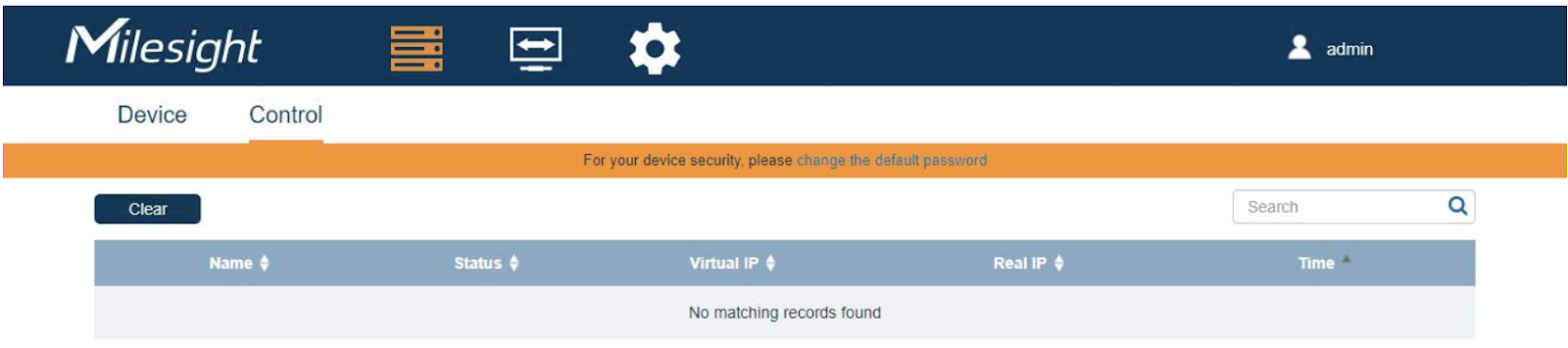
Menú "Control"
Muestra información sobre los dispositivos de control (PC, portátil, etc.) conectados a MilesightVPN. Puede modificar el "Nombre" y la "Subred remota" para la asignación de subred.
|
Característica |
Descripción |
|
Nombre |
Muestra el nombre del dispositivo de control. |
|
Estado |
Muestra el estado de conexión del dispositivo de control. |
|
IP virtual |
Muestra la dirección IP virtual del dispositivo. |
|
IP real |
Muestra la dirección IP real del dispositivo de control. |
|
Hora |
Muestra la hora de conexión del dispositivo de control. |
|
Borrar |
Haga clic para borrar los registros del dispositivo de desconexión. |
Menú "VPN"
Configure los ajustes básicos de la VPN e importe la licencia de extensión. Después de modificar los ajustes de la VPN, vuelva a conectar los dispositivos Milesight para que los cambios surtan efecto.

|
Característica |
Descripción |
Valor predeterminado |
|
IP de escucha |
Introduzca la dirección IP de MilesightVPN. |
NULL |
|
Protocolo |
Seleccione el protocolo de comunicación (TCP/UDP). |
UDP |
|
Puerto |
Puerto del servicio |
1194 |
|
Subred del cliente |
Defina el segmento y la máscara del grupo de direcciones virtuales. |
10.8.0.0/16 |
|
Método de asignación de subred |
Seleccione entre las opciones "Manual" o "Automático". Manual: modifique manualmente la subred remota desde la página del dispositivo. Automático: configure automáticamente la subred remota a través de "Subred detrás del cliente". Manual Subred Detrás del cliente |
Manual |
|
Subred detrás del cliente |
Configure la subred del dispositivo Milesight. |
NULL |
|
Intervalo de ping |
Establezca el intervalo de ping (en segundos) |
60 |
|
Reconexión de ping |
Intervalo de reconexión (en segundos) |
150 |
|
Compresión |
Seleccione entre "Ninguno" o "LZO". LZO: Lempel-Ziv-Oberhumer (o LZO) es un algoritmo sin pérdidas que comprime los datos para garantizar una alta velocidad de descompresión. |
LZO |
|
Cifrado |
Seleccione entre "NINGUNO", "BF-CBC", "DES-EDE3-CBC", "AES-128-CBC", "AES-192-CBC" y "AES-256-CBC". |
BF-CBC |
|
Código de autorización |
Introduzca el código de autorización para la conexión del dispositivo Milesight (5 a 31 combinaciones alfanuméricas). |
Aleatorio |
|
Licencia |
Importe la licencia para extender los dispositivos gestionados. |
Ninguna |
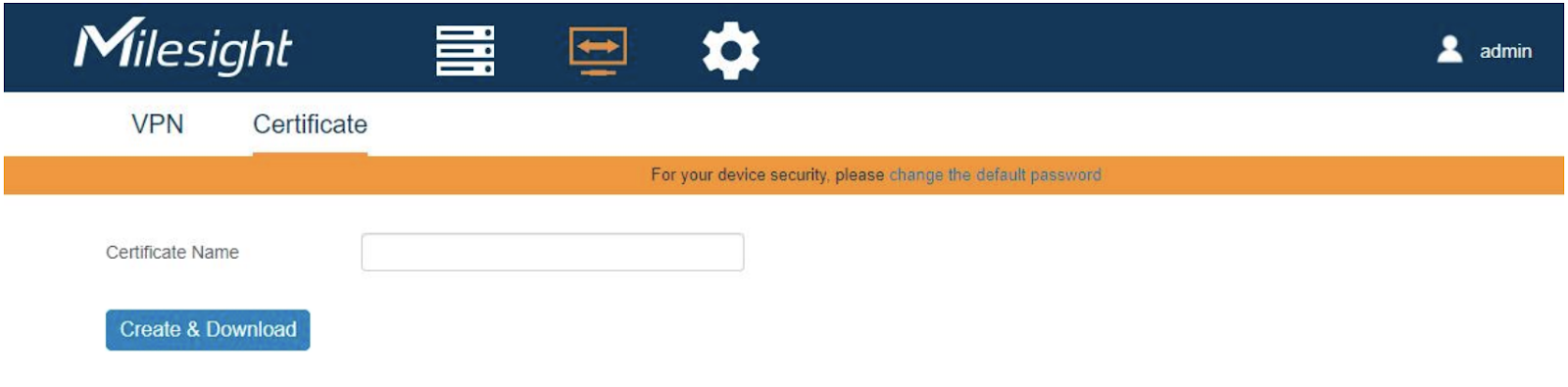
Menú "Certificate" (Certificado)
Después de hacer clic en "Crear y descargar", se generará un archivo ovpn único con certificado de control.
dispositivos para conectarse a MilesightVPN.
Menú "Account" (Cuenta)
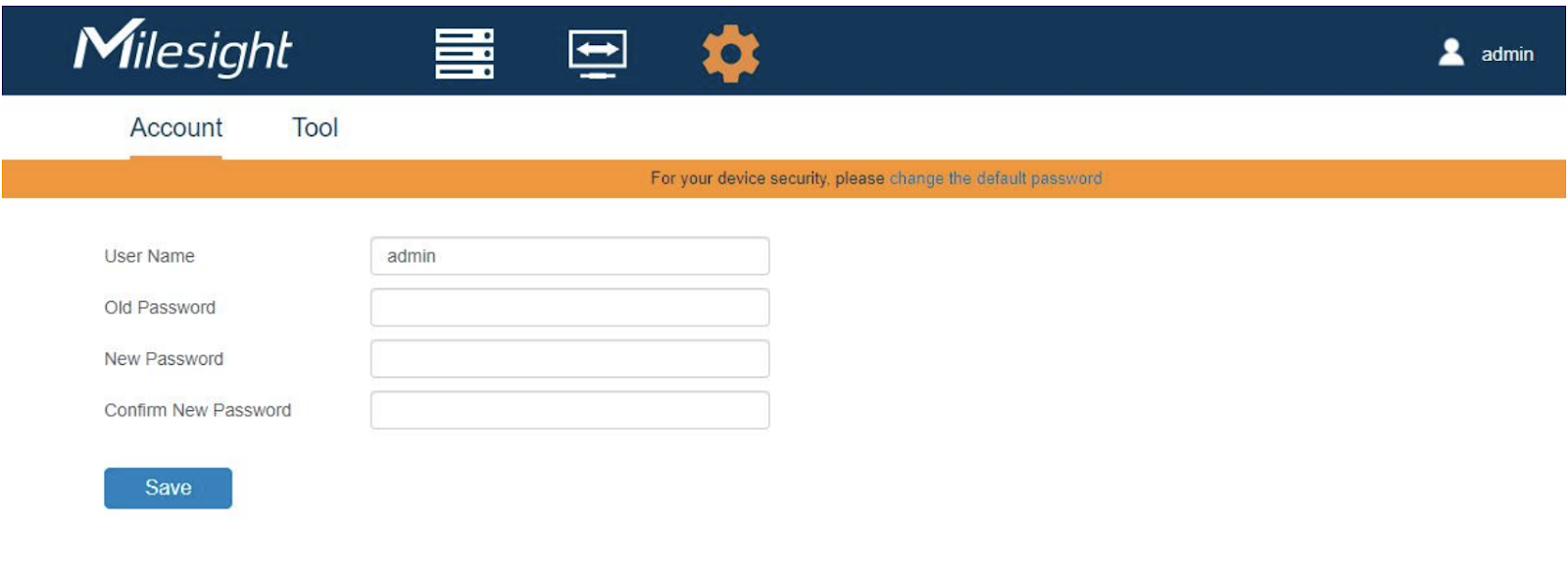
Puede modificar la información de la cuenta de usuario en esta página.
|
Característica |
Descripción |
|
Nombre de usuario |
Introduzca un nuevo nombre de usuario. Puede utilizar caracteres como a-z, 0-9, "_", "-", "$". El primer carácter no puede ser un número. |
|
Contraseña antigua |
Introduzca la contraseña antigua. |
|
Contraseña nueva |
Introduzca la nueva contraseña para cambiarla. |
|
Confirmar nueva contraseña |
Confirme la nueva contraseña. |
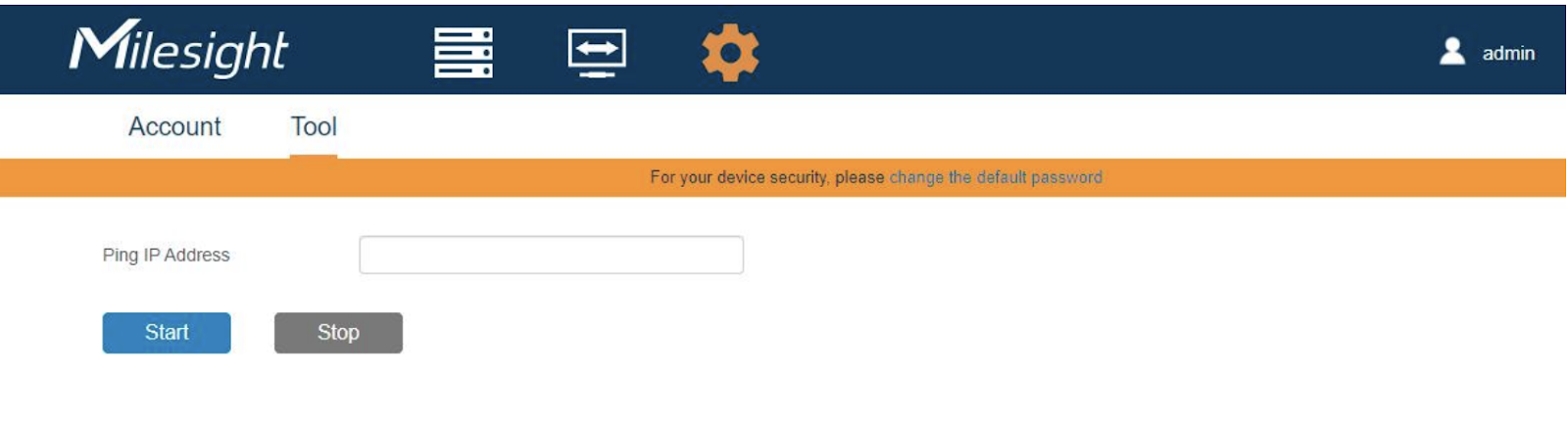
Menú "Ping Tool" (Herramienta Ping)
La herramienta Ping se utiliza para verificar la conexión de red entre MilesightVPN y otros dispositivos.
Ejemplos de aplicaciones
Conectar dispositivos Milesight a MilesightVPN
- Asegúrese de que la red entre los routers y la plataforma MilesightVPN esté operativa.
- Acceda a la página "Sistema → Gestión de dispositivos → MilesightVPN" para rellenar la información del servidor MilesightVPN.
- Servidor: dirección o nombre de dominio del servidor MilesightVPN
- Puerto: 18443 (fijo)
- Código de autorización: este código se encuentra en la página VPN del servidor MilesightVPN.
- Nombre del dispositivo: nombre definido por el usuario
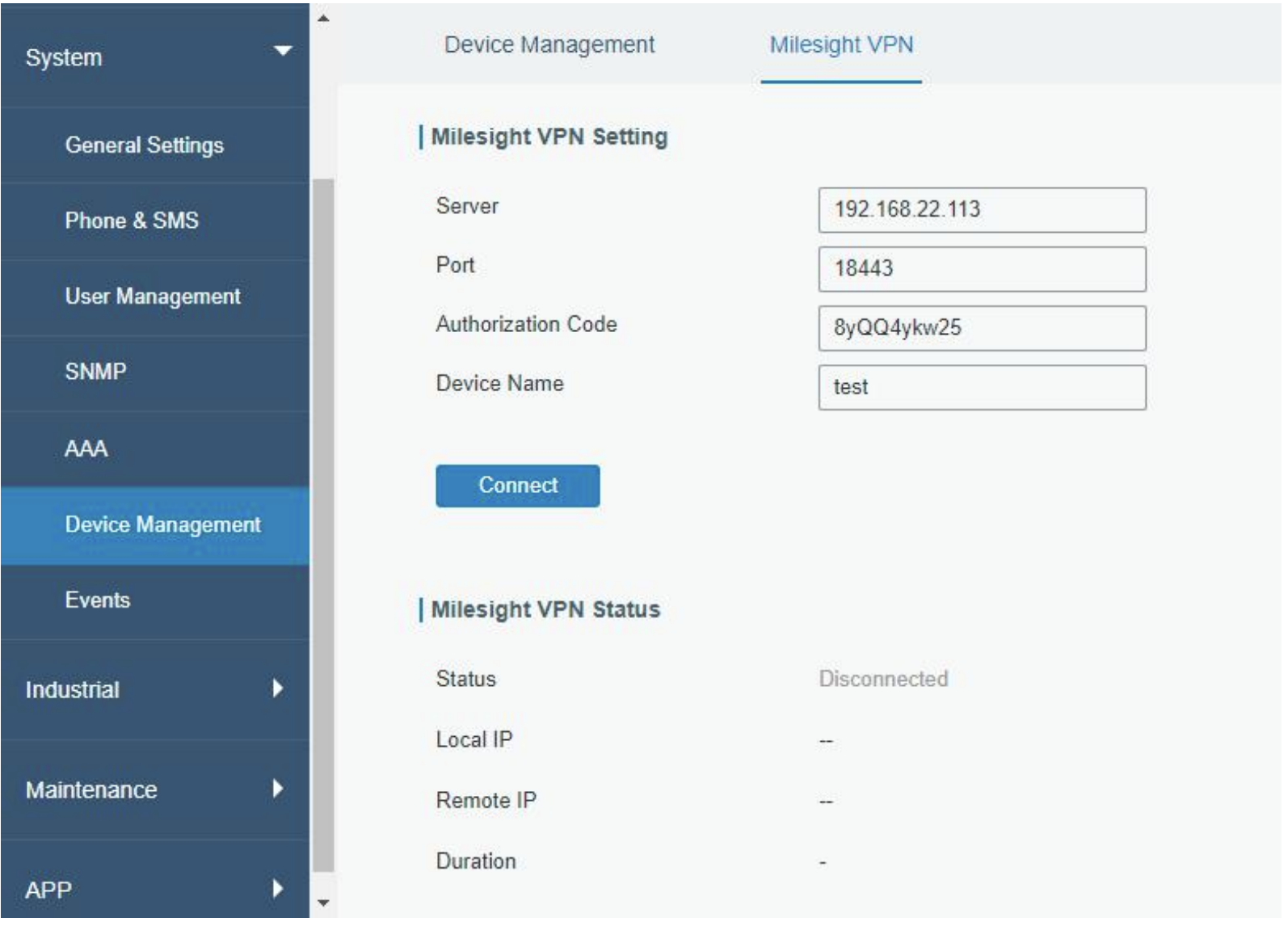
- Haga clic en "Conectar" y, después de un tiempo, podrá verificar que aparece como "conectado".
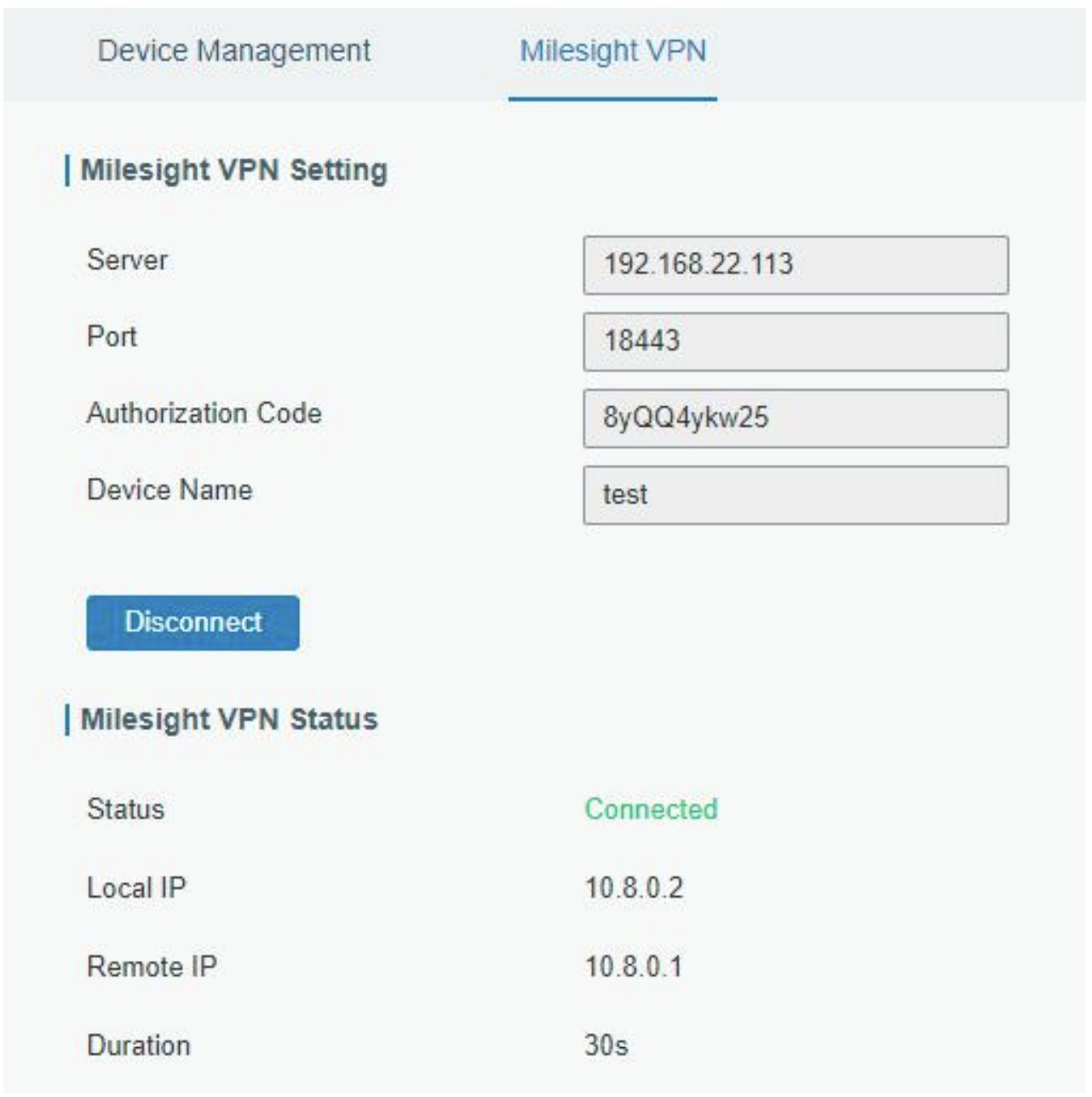
El estado de la conexión del router también se puede verificar en la interfaz gráfica web de MilesightVPN.

Nota: es necesaria la sincronización horaria entre MilesightVPN y los routers.
- Vaya a "Red → Cortafuegos → Seguridad" para habilitar los servicios de acceso remoto si necesita acceder a los routers de forma remota. También puede cambiar los puertos de servicio aquí.

Conectar el dispositivo a MilesightVPN
Este ejemplo muestra principalmente cómo conectar un ordenador portátil con Windows 10 a la plataforma MilesightVPN.
- Instale el software OpenVPN. Puede seleccionar OpenVPN Connect o Community OpenVPN como cliente OpenVPN.
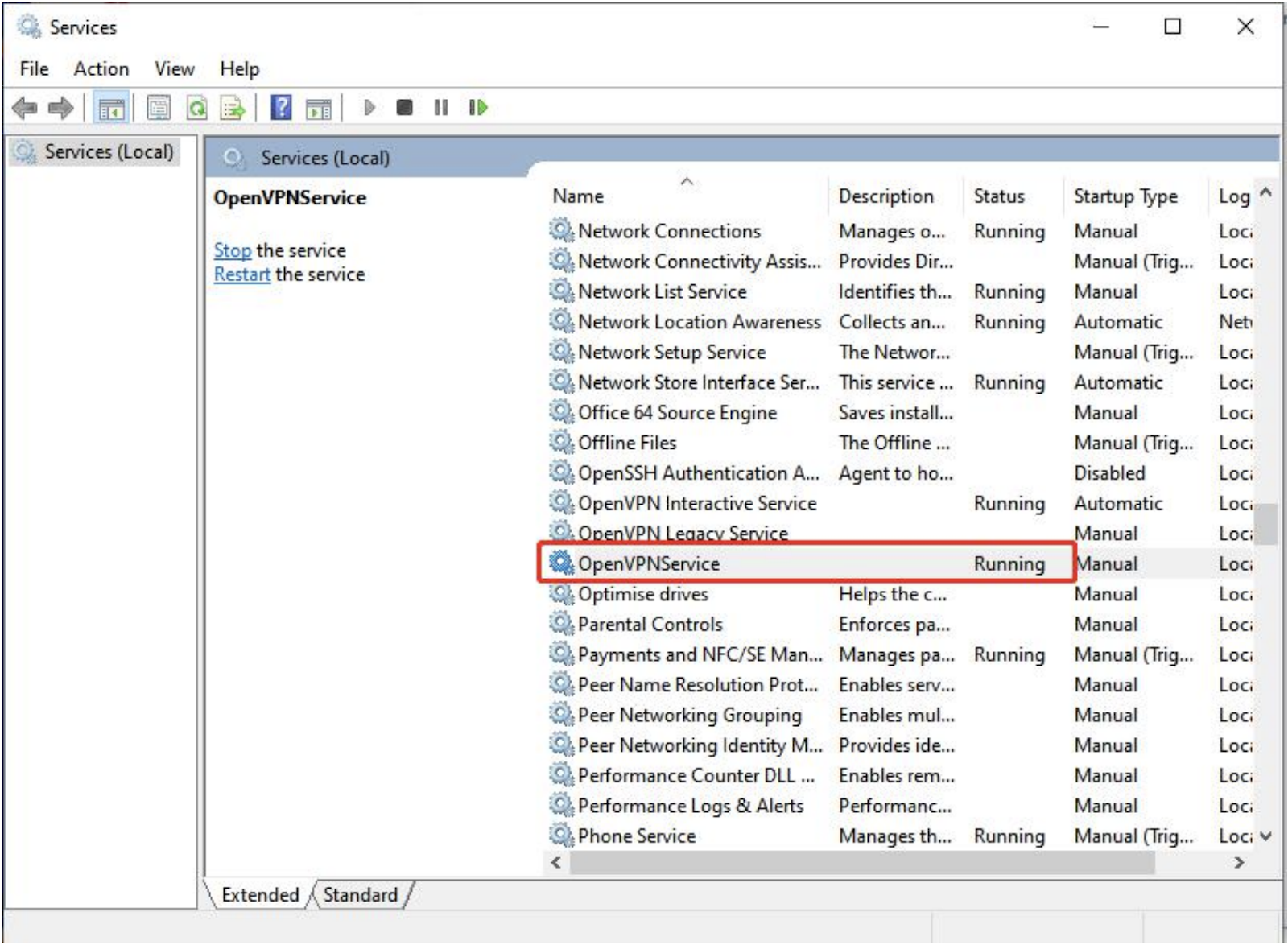
- Después de la instalación, abra el Administrador de servicios de Windows para asegurarse de que los servicios OpenVPN se están ejecutando.
- Vaya a la página "Certificado" de MilesightVPN, introduzca un nombre de certificado, haga clic en "Crear y descargar" para descargar el certificado.

Nota:
- Si no hay una dirección IP del servidor VPN Milesight en el certificado, verifique que la haya rellenado en el menú "VPN".
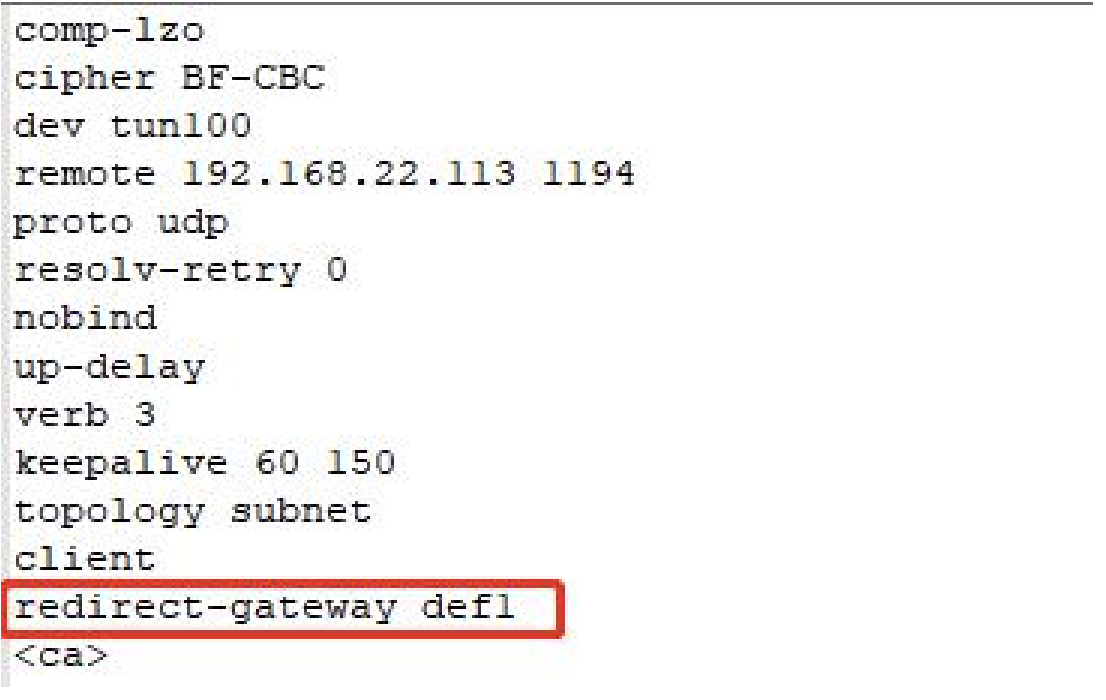
- Si utiliza un certificado predeterminado, todo el tráfico pasará por túneles VPN y el ordenador portátil podría no tener acceso a Internet. Para definir un túnel específico y no afectar el acceso normal a Internet, abra el certificado y reemplace "redirect-gateway defl" por "route 192.168.0.0 255.255.0.0" (192.168.0.0 es la subred de los routers Milesight).
- Ejecute el software OpenVPN con el certificado
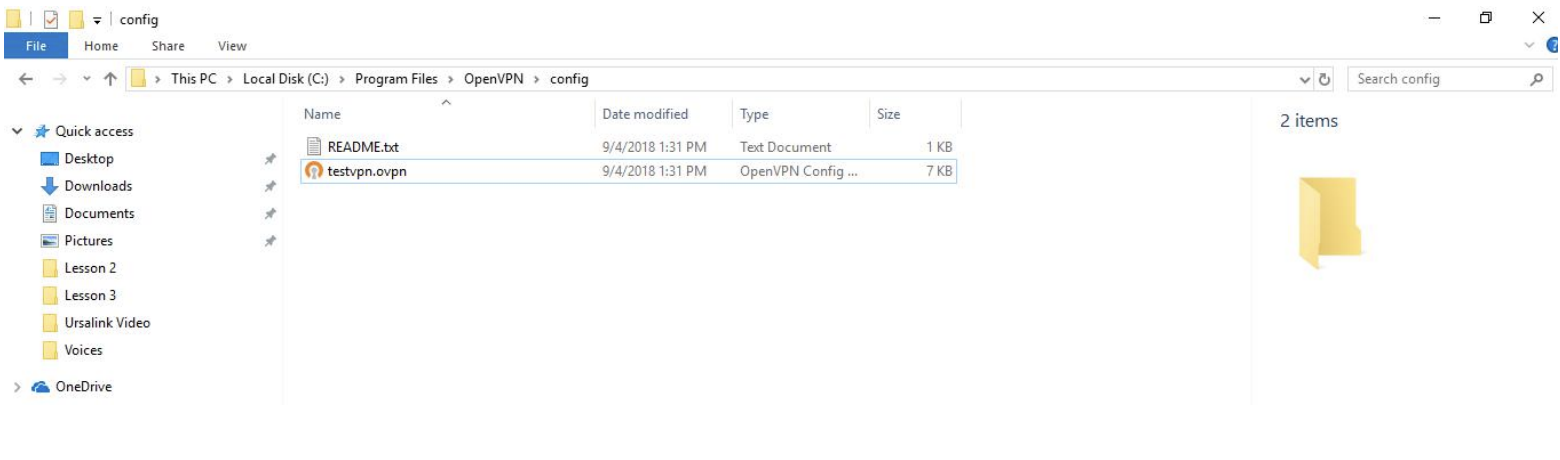
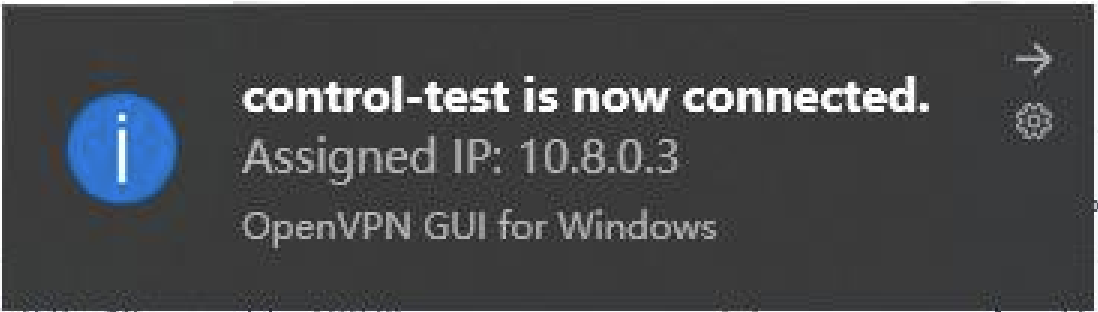
Ejecute OpenVPN GUI, seleccione este archivo y haga clic en Conectar.
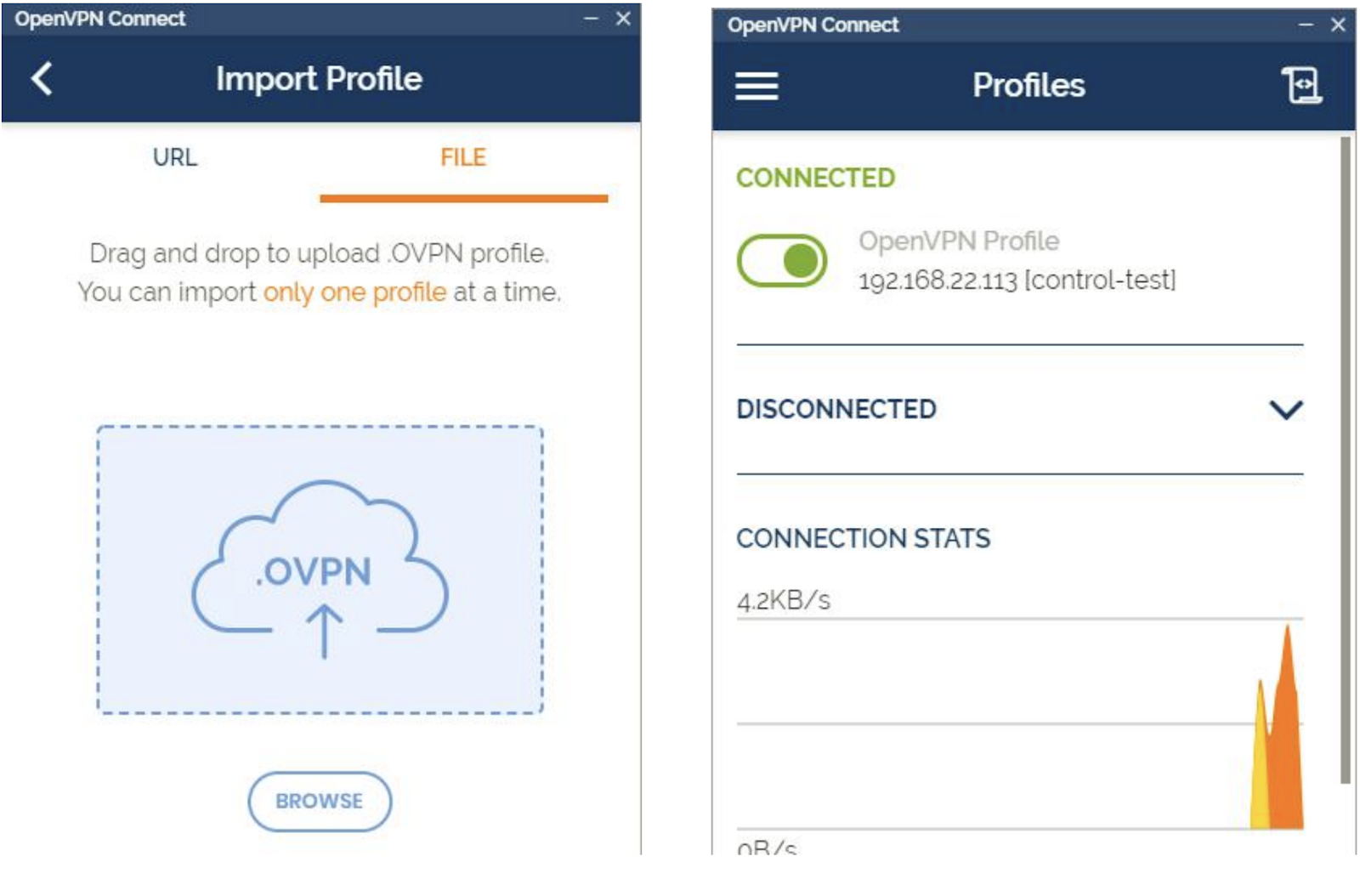
2) Si utiliza OpenVPN Connect, ejecute el software e importe el certificado, luego conecte el dispositivo a MilesightVPN.
Comunicación con los dispositivos
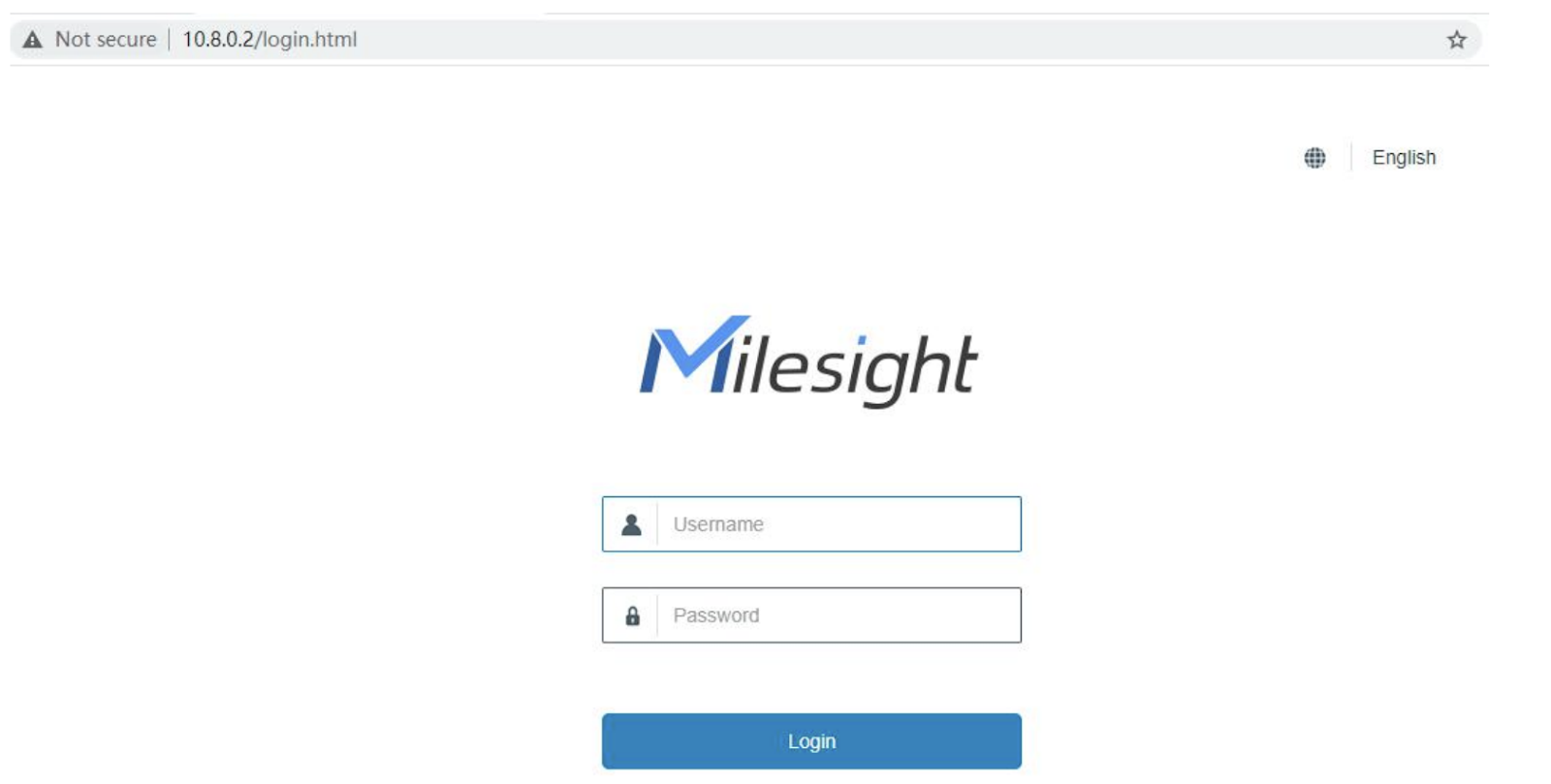
Método 1: Acceso IP virtual
Los usuarios pueden utilizar la dirección IP virtual para acceder al router desde un ordenador portátil.
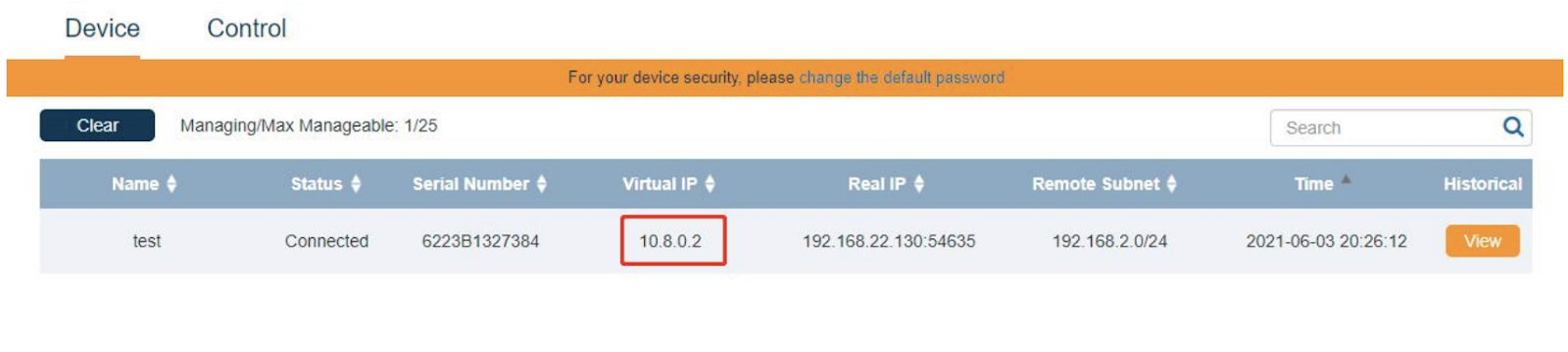
Si necesita acceder a los periféricos de la subred del router, puede añadir una regla de mapeo de puertos en la interfaz gráfica web del router y utilizar la dirección: "IP virtual: puerto" (ejemplo 10.8.0.2:80) para acceder al dispositivo.
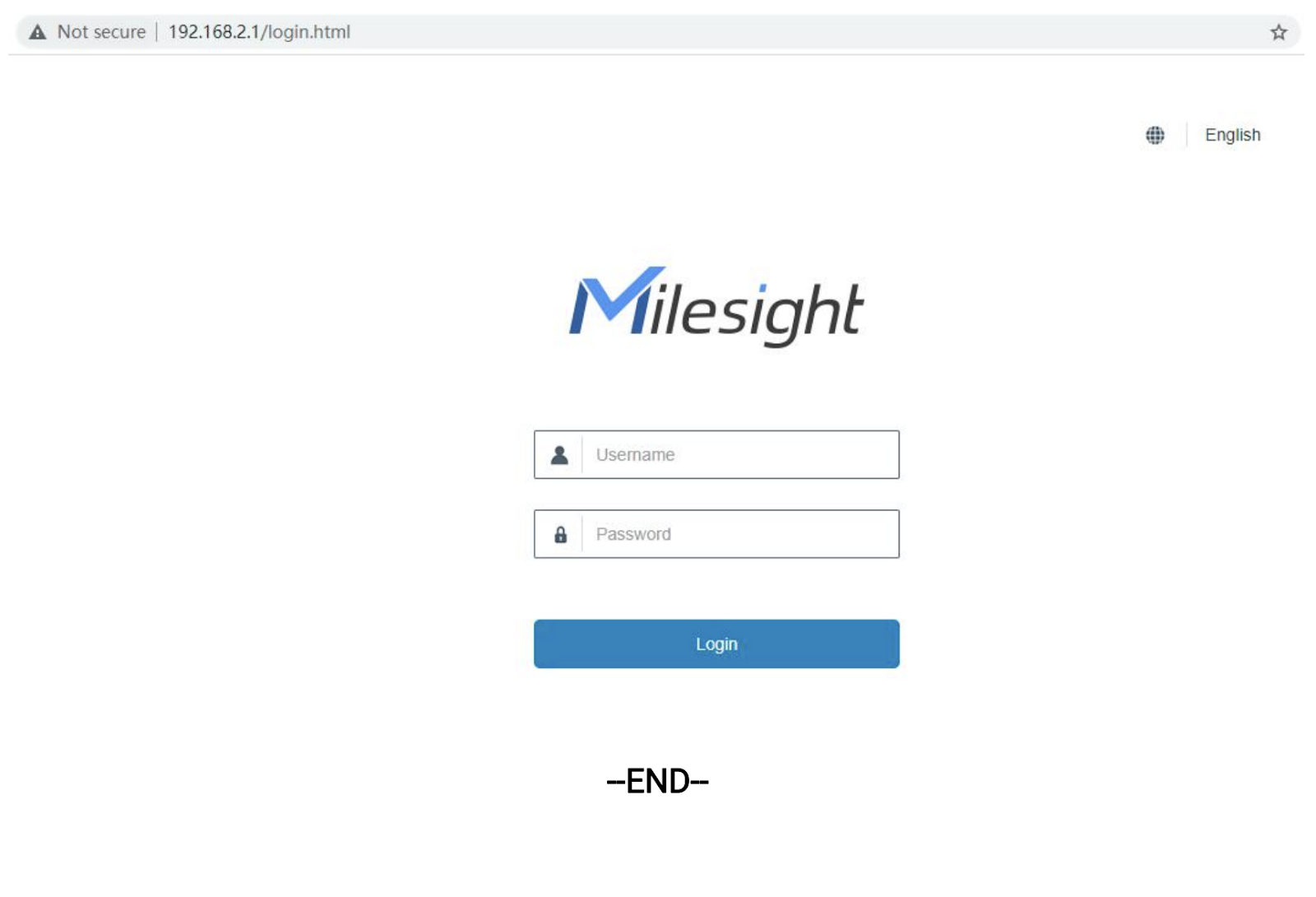
Método 2: Acceso IP real
Los usuarios pueden utilizar una IP de subred real (bridge0) para acceder al router desde un ordenador portátil. Para ello, asegúrese de que la subred es diferente de la de su ordenador portátil y de que la tabla de enrutamiento de su ordenador portátil debe incluir la subred.
¿Necesita ayuda?
Nuestro equipo de preventa está disponible para responder a sus preguntas y guiarle en sus proyectos.
Consulte los productos en nuestra tienda haciendo clic a continuación:

Puede ponerse en contacto con nosotros directamente, podemos definir con usted una solución y equipos a medida gracias a nuestra red de socios.
Formulario de contacto

