









Tutorial de instalación de DOCKER
Bienvenido al tutorial de instalación de Docker en Debian.
¿Necesita instalar una o varias soluciones de software en su empresa o en casa, pero desea centralizarlo todo en un único servidor físico? ¿No quiere utilizar un gestor de máquinas virtuales? Entonces Docker es para usted.
Docker
Docker es una solución de virtualización que no se basa en la creación de múltiples máquinas virtuales, sino en el despliegue de contenedores. Un contenedor Docker es, como su nombre indica, un contenedor que incluye todos los programas, la configuración y los ajustes.

Más información sobre Docker
Instalación de Docker
Nos centraremos en la instalación de Docker en un sistema Linux, más precisamente en Debian 11.
A. Requisitos previos
Para instalar Docker en una máquina Linux Debian, deben cumplirse los siguientes requisitos previos:
- CPU Dual Core
- 4 GB de RAM
- Docker Engine es compatible con x86_64 (o amd64), armhf y arm64
- Debian 11 (estable)
Puede descargar Debian 11 aquí
Si no tiene máquinas disponibles, proporcionamos servidores y mini PC reforzados que pueden ser perfectos para un servidor Docker; puede consultar nuestra tienda a continuación:

B. Preparación de Debian para Docker
Para instalar Docker a través de las siguientes líneas de comando, debe tener instalado "sudo". Si tiene una instalación de Debian 11 recién hecha, aquí tiene las líneas de comando que debe introducir. Si ya tiene sudo instalado, puede pasar al siguiente paso.
su root
Se le pedirá su contraseña de root.
apt install sudo
sudo adduser username sudo
su username
Recuerde reemplazar "username" por su nombre de usuario.
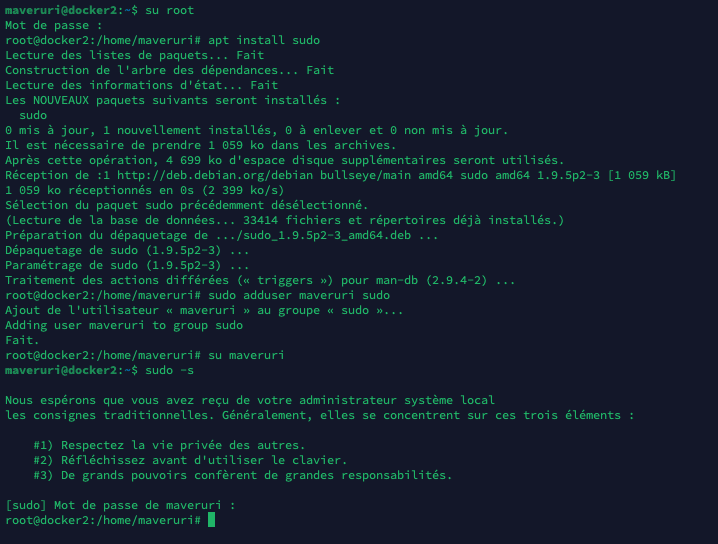
Una vez que haya vuelto a su cuenta de usuario (NO SE QUEDE EN ROOT), ahora puede usar el comando "Sudo".
C. Desinstalación de versiones anteriores de Docker
Si tiene una nueva instalación de Debian, puede pasar al siguiente paso.
Si ya ha usado Docker en su máquina y ya no está en uso, debe eliminar las versiones anteriores.
sudo apt-get remove docker docker-engine docker.io containerd runc

D. Instalación a través del repositorio oficial
Aquí están las líneas de comando que debe ingresar:
1. Actualice el índice de paquetes apt e instale los paquetes para permitir que apt use un repositorio a través de HTTPS:
sudo apt-get update
sudo apt-get install \
ca-certificates \
curl \
gnupg \
lsb-release

[...]

2. Añade la clave GPG oficial de Docker:
sudo mkdir -p /etc/apt/keyrings
curl -fsSL https://download.docker.com/linux/debian/gpg | sudo gpg --dearmor -o /etc/apt/keyrings/docker.gpg

3. Utilice el siguiente comando para configurar el repositorio:
echo \
"deb [arch=$(dpkg --print-architecture) signed-by=/etc/apt/keyrings/docker.gpg] https://download.docker.com/linux/debian \
$(lsb_release -cs) stable" | sudo tee /etc/apt/sources.list.d/docker.list > /dev/null

E. Instalar Docker Engine
1. Actualice el índice de paquetes apt e instale la última versión de Docker Engine, containerd y Docker Compose, o pase al siguiente paso para instalar una versión específica:
sudo apt-get update
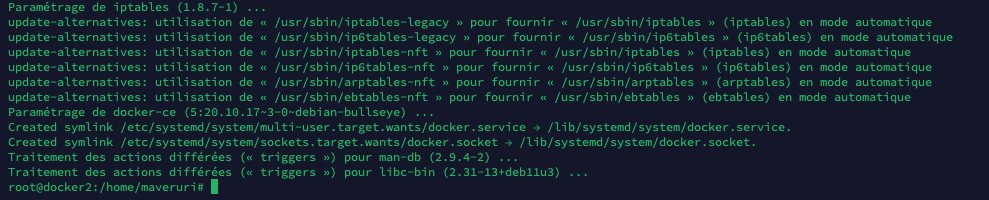
sudo apt-get install docker-ce docker-ce-cli containerd.io docker-compose-plugin

[...]

2. Comprobar el funcionamiento de Docker
sudo docker run hello-world
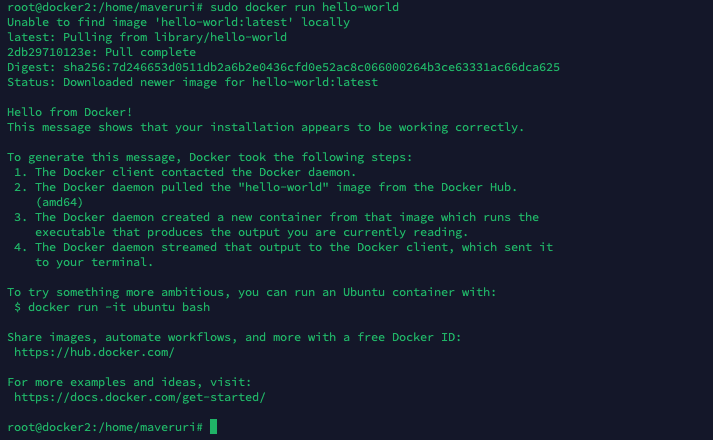
Si obtiene este resultado, enhorabuena, ha instalado Docker correctamente; ahora puede instalar todo el software que ofrezca la opción de instalación mediante un contenedor Docker.
Si le aparece un mensaje de error, revise los pasos anteriores y, si sigue teniendo dificultades, puede consultar la documentación oficial de instalación de Docker aquí
Ofrecemos mini PC robustos que, gracias a sus características, pueden ser adecuados para este tipo de uso.
Consulte los productos mencionados en nuestra tienda haciendo clic a continuación:
Nuestro equipo de preventa está disponible para responder a sus preguntas y guiarle a través de sus proyectos.
Puede ponerse en contacto con nosotros directamente; podemos definir con usted una solución y un equipo a medida gracias a nuestra red de socios.
sales@sparwan.com
02 51 99 13 03

