Cómo conectar Milesight Gateway a Internet
Descripción
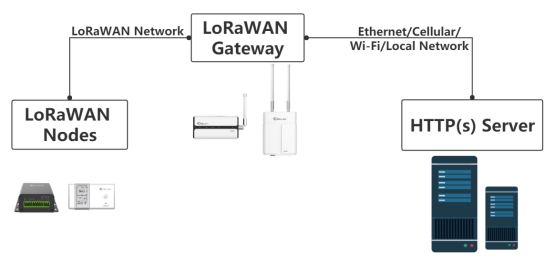
Este artículo le explicará cómo conectar Milesight Gateway a Internet.
Requisito
Milesight LoRaWAN Gateway UG6x o UG8x.
Configuración
Conectarse a través de Ethernet
1. Vaya a Red -> Interfaz -> Puerto para configurar los parámetros WAN y haga clic en Guardar y Aplicar.
Tipo de conexión: IP estática, cliente DHCP, PPPoE.
Servidor DNS: Resuelve o traduce el nombre de dominio a las direcciones IP públicas que su dispositivo necesita para comunicarse realmente con ese sitio.
- IP estática
Dirección IP: configúrela de acuerdo con la subred de su dispositivo de red. Por ejemplo, si la dirección IP del puerto LAN de su enrutador de red es 192.168.22.1, la dirección IP del puerto Ethernet UG6x/UG8x debe ser 192.168.22.x.
Gateway: Dirección IP del enrutador/conmutador superior.

- Cliente DHCP
Si el servidor DHCP está habilitado en el enrutador superior, puede configurar la puerta de enlace como cliente DHCP . La dirección IP de la puerta de enlace se puede encontrar en la lista DHCP del enrutador.

- PPPoE
Escriba el nombre de usuario y la contraseña de la cuenta de marcación.

2. Conecte el puerto Ethernet de la puerta de enlace al enrutador/conmutador y use la dirección IP WAN para acceder a la GUI web de la puerta de enlace.
3. Vaya a Mantenimiento -> Herramientas -> Ping para verificar la conexión de red.

Conectarse a través de celular
1. Inserte la tarjeta SIM en la ranura SIM correctamente.
Nota: Asegúrese de que la tarjeta SIM esté cargada y se pueda usar en otros dispositivos de red como un teléfono móvil.
2. Vaya a Red->Interfaz->Celular para habilitar y configurar los parámetros celulares.


- Escriba el APN y otra información de la tarjeta SIM.
- Escriba el servidor ICMP correcto.
- Habilite el roaming si su tarjeta SIM es una tarjeta de roaming.
- Haga clic en Guardar y Aplicar.
3. Vaya a Estado->Celular para verificar el estado de la conexión celular.

4. Vaya a Mantenimiento -> Herramientas -> Ping para verificar la conexión de red.

Conectarse a través de Wi-Fi
1. Vaya a Red -> Interfaz -> WLAN para seleccionar el modo Cliente y haga clic en Buscar para buscar puntos de acceso Wi-Fi.
Nota: si usa Wi-Fi para acceder a la GUI web de la puerta de enlace, por favor no cambie el modo a Cliente.

2. Seleccione un punto de acceso válido y haga clic en Unirse a la red.

3. Escriba la contraseña del punto de acceso Wi-Fi si está cifrado.

Haga clic en el botón Guardar y Aplicar.
4. Vaya a Estado -> WLAN N para verificar la conexión WIFI.

5. Vaya a Mantenimiento -> Herramientas -> Pin g para verificar la conexión de red.