





¿Cómo conectar su router Teltonika a RMS?
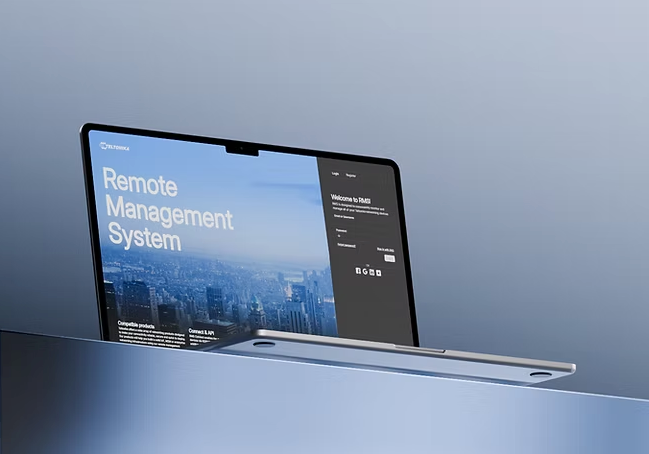
El RMS (Remote Management System) de Teltonika permite supervisar, configurar y solucionar problemas de forma remota en los routers y pasarelas de la marca. Gracias a esta plataforma en la nube, es posible acceder a los equipos sin VPN complejas ni direcciones IP públicas.
Sin embargo, a veces un router se niega a conectarse al RMS o aparece sin conexión a pesar de tener una conexión a Internet funcional.
Estas son las principales comprobaciones que debe realizar para restablecer la conexión.
Verifique que el router tenga acceso a Internet
En primer lugar, asegúrese de que el router esté correctamente conectado a Internet.
Desde la interfaz web del router: Status → Network → WAN
Verifique que:
- se haya asignado una dirección IP,
- el estado de la conexión sea activo,
- haya tráfico de datos,
- pueda acceder a Internet desde un equipo conectado al router.
Sin una conexión a Internet activa, el RMS obviamente no podrá comunicarse con el equipo.
Verifique el estado del servicio RMS
Acceda a: Services → Cloud Solutions → RMS
Debe verificar:
- que el RMS esté activado,
- que el equipo esté registrado,
- que el estado no indique ningún error particular.
Si es necesario, haga clic en Reconnect para forzar un nuevo intento de conexión.
Verifique la fecha y la hora del router
Una fecha o una hora incorrectas pueden impedir ciertas comunicaciones seguras con los servicios en la nube.
En: System → Administration → General
Verifique que:
- la zona horaria sea correcta,
- la sincronización NTP funcione.
Verifique las reglas del firewall
En algunos entornos industriales o empresariales, las reglas de seguridad pueden bloquear las comunicaciones con los servidores RMS.
Asegúrese de que:
- el tráfico saliente HTTPS esté permitido,
- ningún filtrado DNS bloquee los servicios de Teltonika,
- ningún firewall intermedio limite las conexiones a la nube.
- Verificar la versión del firmware
El uso de una versión antigua de RutOS a veces puede causar problemas de conexión al RMS.
Para verificar su versión: System → Firmware
Si hay una actualización disponible, puede ser relevante realizarla antes de continuar con el diagnóstico.
Verificar el protocolo IPv4 / IPv6
Esta verificación a menudo se pasa por alto, a pesar de que es la causa de muchos tickets de soporte.
El RMS de Teltonika actualmente funciona con conexiones IPv4.
Dependiendo del operador móvil utilizado, la conexión puede establecerse en IPv6 o en modo de pila dual, lo que puede impedir que el router se comunique correctamente con los servidores RMS.
¿Cómo forzar el router a IPv4?
1. Conéctese a la interfaz web del router.
2. Acceda a Network → WAN.
3. Haga clic en Edit en la interfaz mob1s1a1.

4. En el campo PDP Type, seleccione IPv4 only.


5. Haga clic en Save & Apply.
6. Espere unos segundos hasta que se restablezca la conexión móvil.
7. Acceda a Services → Cloud Solutions → RMS.
8. Haga clic en Reconnect.
En muchos casos, esta simple modificación permite que el router vuelva a aparecer inmediatamente en línea en el RMS.
¿Qué routers Teltonika están afectados?
Este procedimiento puede utilizarse en la mayoría de los equipos Teltonika que utilizan RutOS (especialmente RUT200, RUT241, RUT901, RUT906, RUT951, RUT956, RUTM10, RUTM50, RUTX09, RUTX11, RUTX50, TRB140, TRB141, TRB245, TRB256, OTD140).
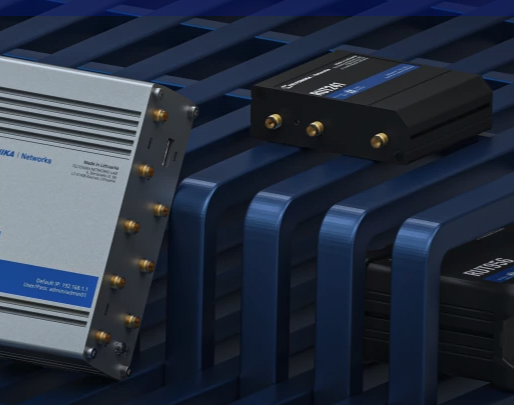
Descubra nuestros routers Teltonika
Routers industriales diseñados para garantizar una conectividad fiable, segura y de alto rendimiento, incluso en los entornos más exigentes.
Descubrir los routers →Conclusión
¿Cómo reconectar su router al RMS?
Cuando un router Teltonika se niega a conectarse al RMS, se recomienda proceder paso a paso para identificar rápidamente la causa del problema.
Verifique que el router tenga una conexión a Internet activa.
Asegúrese de que el servicio RMS esté activado y registrado.
Controle la zona horaria y la sincronización NTP.
Verifique las reglas del firewall, DNS y los accesos HTTPS.
Instale la última versión disponible de RutOS.
Configure el PDP Type en IPv4 only si es necesario.
Leer más