







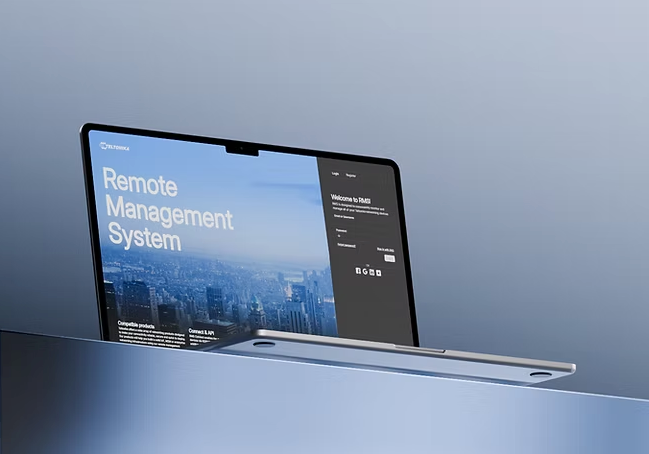
How to connect your Teltonika router to RMS?
Teltonika's RMS (Remote Management System) allows for remote monitoring, configuration, and troubleshooting of the brand's routers and gateways. Thanks to this cloud platform, it's possible to access equipment without a complex VPN or public IP address.
However, sometimes a router may refuse to connect to RMS or appear offline despite a functional internet connection.
Here are the main checks to perform to restore the connection.
Check that the router has internet access
First and foremost, ensure that the router is properly connected to the internet.
From the router's Web interface: Status → Network → WAN
Verify that:
- an IP address is assigned,
- the connection status is active,
- data traffic is present,
- you can access the internet from a device connected to the router.
Without an active internet connection, RMS will obviously not be able to communicate with the device.
Check RMS service status
Go to: Services → Cloud Solutions → RMS
You should check:
- that RMS is enabled,
- that the device is registered,
- that the status does not indicate any particular error.
If necessary, click Reconnect to force a new connection attempt.
Check the router's date and time
An incorrect date or time can prevent certain secure communications with cloud services.
In: System → Administration → General
Verify that:
- the time zone is correct,
- NTP synchronization is working.
Check firewall rules
In some industrial or corporate environments, security rules can block communications to RMS servers.
Ensure that:
- outgoing HTTPS traffic is allowed,
- no DNS filtering blocks Teltonika services,
- no intermediate firewall limits cloud connections.
- Check firmware version
Using an older version of RutOS can sometimes cause RMS connection problems.
To check your version: System → Firmware
If an update is available, it may be relevant to perform it before continuing the diagnosis.
Check IPv4 / IPv6 protocol
This check is often overlooked, yet it is the cause of many support tickets.
Teltonika RMS currently works with IPv4 connections.
Depending on the mobile operator used, the connection may be established over IPv6 or in dual-stack mode, which can prevent the router from communicating correctly with RMS servers.
How to force the router to IPv4?
1. Log in to the router's web interface.
2. Go to Network → WAN.
3. Click Edit on the mob1s1a1 interface.

4. In the PDP Type field, select IPv4 only.


5. Click Save & Apply.
6. Wait a few seconds for the mobile connection to re-establish.
7. Go to Services → Cloud Solutions → RMS.
8. Click Reconnect.
In many cases, this simple modification allows the router to immediately reappear online in RMS.
Which Teltonika routers are concerned?
This procedure can be used on most Teltonika devices running RutOS (including RUT200, RUT241, RUT901, RUT906, RUT951, RUT956, RUTM10, RUTM50, RUTX09, RUTX11, RUTX50, TRB140, TRB141, TRB245, TRB256, OTD140).
Discover our Teltonika routers
Industrial routers designed to ensure reliable, secure, and high-performance connectivity, even in the most demanding environments.
Discover routers →Conclusion
How to reconnect your router to RMS?
When a Teltonika router refuses to connect to RMS, it is recommended to proceed step by step to quickly identify the root cause of the problem.
Verify that the router has an active internet connection.
Ensure that the RMS service is enabled and registered.
Check the time zone and NTP synchronization.
Check firewall rules, DNS, and HTTPS access.
Install the latest available version of RutOS.
Set the PDP Type to IPv4 only if necessary.
Read more