









Tutorial de instalación de BITWARDEN DOCKER
¿Un gestor de contraseñas? ¿Para qué?
La CNIL acaba de publicar una nueva recomendación para el control de la ciberseguridad. La comisión recomienda la autenticación multifactor.
https://www.cnil.fr/fr/mots-de-passe-une-nouvelle-recommandation-pour-maitriser-sa-securite
Antes de abordar esta práctica en un próximo artículo, es necesario repasar los conceptos básicos de una buena gestión de contraseñas.
De hecho, la seguridad de sus contraseñas es muy importante y es frecuente, para la mayoría de las personas, reutilizar la misma para varias aplicaciones. Esto representa una vulnerabilidad de seguridad.
Sin embargo, ¿cómo encontrar contraseñas seguras cada vez que se crea una nueva cuenta en un sitio web?
Y, sobre todo, ¿cómo guardar las contraseñas de los distintos sitios y hacerlas accesibles y sincronizadas en todos sus dispositivos?
La mejor solución es un gestor de contraseñas.
En Sparwan, nuestros equipos utilizan Bitwarden, que tiene la ventaja de poder implementarse en un servidor privado y es una solución gratuita. También recomendamos esta solución a nuestros clientes.
Bitwarden se instala y configura rápidamente con Docker y Docker Compose.
Si ya ha visitado la sección de Newsletters de nuestra Tienda, sabrá que ya hemos publicado un tutorial para la instalación de Docker.
En este nuevo tutorial, describiremos los pasos a seguir para instalar Bitwarden en un servidor Docker.
Si no tiene un servidor Docker, siga este tutorial para poder instalar Bitwarden.
Pasos de instalación
A continuación se detallan las especificaciones del sistema:
|
Mínimo |
Recomendado |
|
|
Procesador |
x64, 1.4 GHz |
x64, doble núcleo 2 GHz |
|
Memoria |
2 GB de RAM |
4 GB de RAM |
|
Almacenamiento |
12 GB |
25 GB |
|
Versión de Docker |
Engine 19+ y Compose 1.24+ |
Engine 19+ y Compose 1.24+ |
Configure su dominio
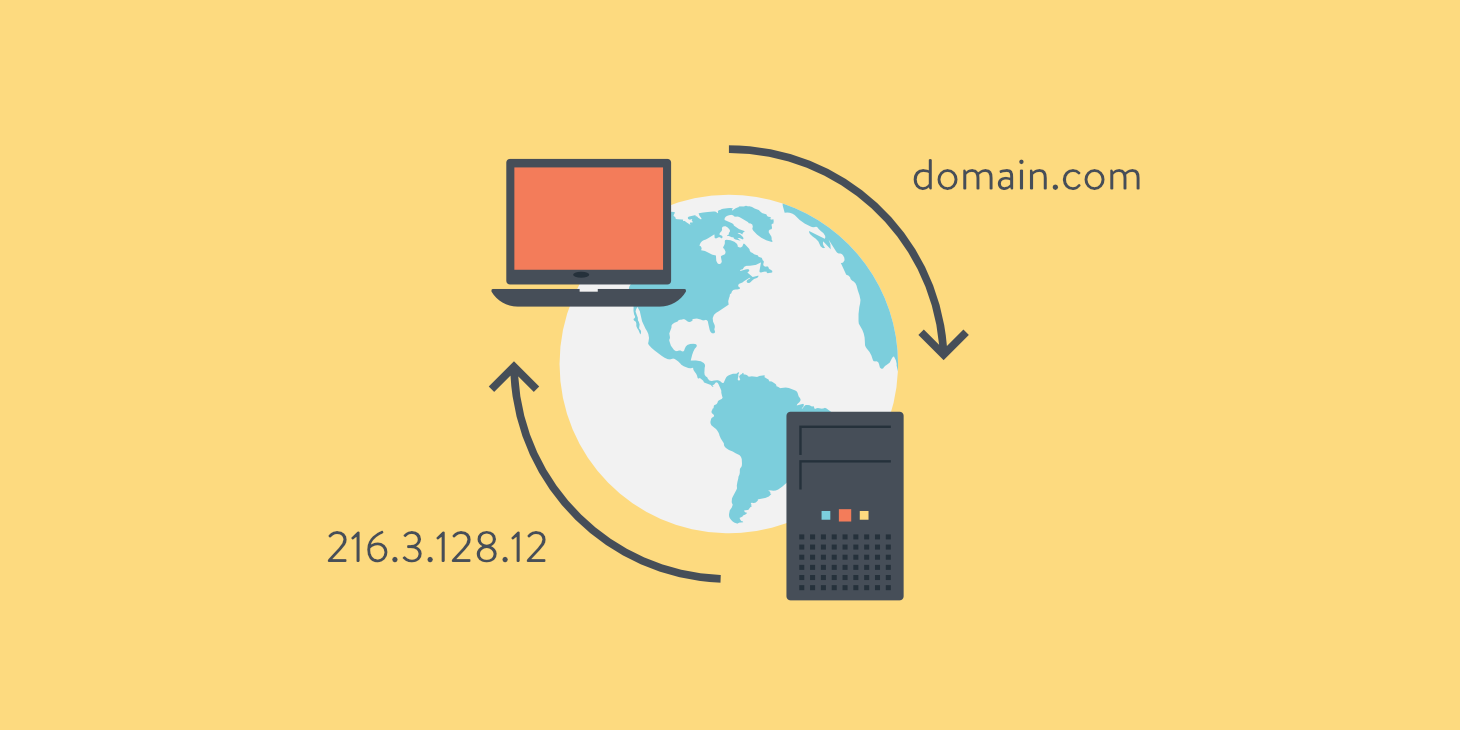
Defina los registros DNS para un nombre de dominio que apunte a su máquina y abra los puertos 80 y 443 en la máquina.
Puede seguir la siguiente documentación (en inglés):
https://bitwarden.com/help/install-on-premise-linux/#configure-your-domain
Instale Docker y Docker Compose en su máquina
Como se mencionó en la introducción de este artículo, puede consultar el siguiente tutorial en nuestra tienda: https://sparwan.com/article%20/tutoriel-d-installation-de-docker-b25.html
Cree un usuario y un directorio de Bitwarden desde los cuales terminar la instalación.
Le recomendamos que configure su servidor Linux con una cuenta Bitwarden dedicada.
Esto aislará su instancia de Bitwarden de otras aplicaciones que se ejecuten en su servidor.
Estos pasos son las mejores prácticas recomendadas por Bitwarden, pero no son obligatorios.
Cree un usuario bitwarden:
sudo adduser bitwarden
Defina la contraseña para el usuario bitwarden (contraseña fuerte):
sudo passwd bitwarden
Cree un grupo docker (si aún no existe):
sudo groupadd docker
Agregue el usuario bitwarden al grupo docker:
sudo usermod -aG docker bitwarden
Cree un directorio bitwarden:
sudo mkdir /opt/bitwarden
Defina los permisos para el directorio /opt/bitwarden:
sudo chmod -R 700 /opt/bitwarden
Defina al usuario bitwarden como propietario del directorio:
sudo chown -R bitwarden:bitwarden /opt/bitwarden
Recupere un ID y una clave de instalación de https://bitwarden.com/host para usarlos durante la instalación.

Instale Bitwarden en su máquina
Bitwarden proporciona un script shell para una fácil instalación en Linux y macOS (Bash) o Windows (PowerShell). Siga los pasos a continuación para instalar Bitwarden usando el script shell:
Si ha creado un usuario y un directorio de Bitwarden, proceda de la siguiente manera como usuario de Bitwarden del directorio /opt/bitwarden.
-
Descargue el script de instalación de Bitwarden (bitwarden.sh) en su computadora:
curl -Lso bitwarden.sh https://go.btwrdn.co/bw-sh && chmod 700 bitwarden.sh -
Ejecute el script de instalación.
Se creará un directorio ./bwdatasera en relación con la ubicación de bitwarden.sh.
./bitwarden.sh install

-
Complete las indicaciones del programa de instalación:
-
Ingrese el nombre de dominio de su instancia de Bitwarden:
Por lo general, este valor debe ser el registro DNS configurado. -
¿Desea usar Let's Encrypt para generar un certificado SSL gratuito? (s/n):
Especifique s para generar un certificado SSL de confianza usando Let's Encrypt. Se le pedirá que ingrese una dirección de correo electrónico para los recordatorios de vencimiento de Let's Encrypt. -
Ingrese su ID de instalación:
Recupere un ID de instalación usando un correo electrónico válido en https://bitwarden.com/host. -
Ingrese su clave de instalación:
Recupere una clave de instalación usando un correo electrónico válido en https://bitwarden.com/host. -
¿Tiene un certificado SSL para usar? (s/n):
Si ya tiene su propio certificado SSL, especifique s y coloque los archivos necesarios en el directorio ./bwdata/ssl/your.domain. Se le preguntará si es un certificado SSL de confianza (s/n). -
¿Desea generar un certificado SSL autofirmado? (s/n):
Especifique s para que Bitwarden genere un certificado autofirmado para usted. Esta opción solo se recomienda para pruebas. Si especifica n, su instancia no usará un certificado SSL y deberá usar su instalación con un proxy HTTPS, de lo contrario las aplicaciones de Bitwarden no funcionarán correctamente.
-
Configure su entorno
Algunas funciones de Bitwarden no son configuradas por el script bitwarden.sh. Configure estas configuraciones editando el archivo de entorno, ubicado en ./bwdata/env/global.override.env. Como mínimo, debe reemplazar los valores para:

Reemplace globalSettings__mail__smtp...= los marcadores de posición para conectarse al servidor de correo SMTP que se utilizará para enviar correos electrónicos de verificación a los nuevos usuarios e invitaciones a las organizaciones. Al agregar una dirección de correo electrónico a adminSettings__admins= se proporcionará acceso al portal de administración.
Después de editar global.override.env, ejecute el siguiente comando para aplicar sus cambios:
./bitwarden.sh restart
El script de instalación de Bitwarden utiliza la configuración en ./bwdata/config.yml para generar los activos necesarios para la instalación. Algunos escenarios de instalación (como las instalaciones detrás de un proxy con puertos alternativos) pueden requerir ajustes config.yml que no se proporcionaron durante la instalación estándar.
Modifique config.yml según sea necesario y aplique sus cambios ejecutando:
./bitwarden.sh rebuild
-
Inicie su instancia
Una vez que haya completado todos los pasos anteriores, inicie su instancia de Bitwarden:
./bitwarden.sh start
Nota:
La primera vez que inicie Bitwarden, puede tardar un tiempo ya que descarga todas las imágenes de Docker Hub.
Verifique que todos los contenedores se estén ejecutando correctamente:
docker ps
<p dir="ltr" style="line-height:1.7999999999999998;margin-left:36p

