









Tutorial: ¿Cómo instalar la VPN gratuita MILESIGHT?
Milesight proporciona varias soluciones de software en su suite de conectividad para la gestión de sus productos.
Así, "Milesight VPN", que se puede desplegar fácilmente en un servidor Linux, es una VPN gratuita que permite conectar sus dispositivos y productos Milesight dentro de la misma red VPN.
En este tutorial, describiremos el procedimiento a seguir para la instalación:
Requisitos previos de instalación:
Requisitos de hardware
Se sugiere utilizar una máquina que cumpla con los siguientes requisitos:
Para 500 dispositivos
- - Procesador: 2 núcleos, 2,0 GHz
- - RAM: 16 GB
- - Disco: 512 GB
- - Ancho de banda: ≥ 100 MBps
Para 1000 dispositivos
- - Procesador: 8 núcleos, 3,2 GHz
- - RAM: 32 GB
- - Disco: 1 TB
- - Ancho de banda: ≥ 100 MBps
Configuración de software
- Sistema operativo: Ubuntu Server 20.04
- Navegador: Chrome, Firefox
Instalación
Condiciones de instalación
- Servidor Ubuntu
- MilesightVPN
- WinSCP
- Putty (u otra herramienta SSH)
Instalación de Ubuntu Server 20.04
Es necesario instalar Ubuntu Server 20.04 en una máquina. Aquí está el enlace de descarga:
https://releases.ubuntu.com/focal/
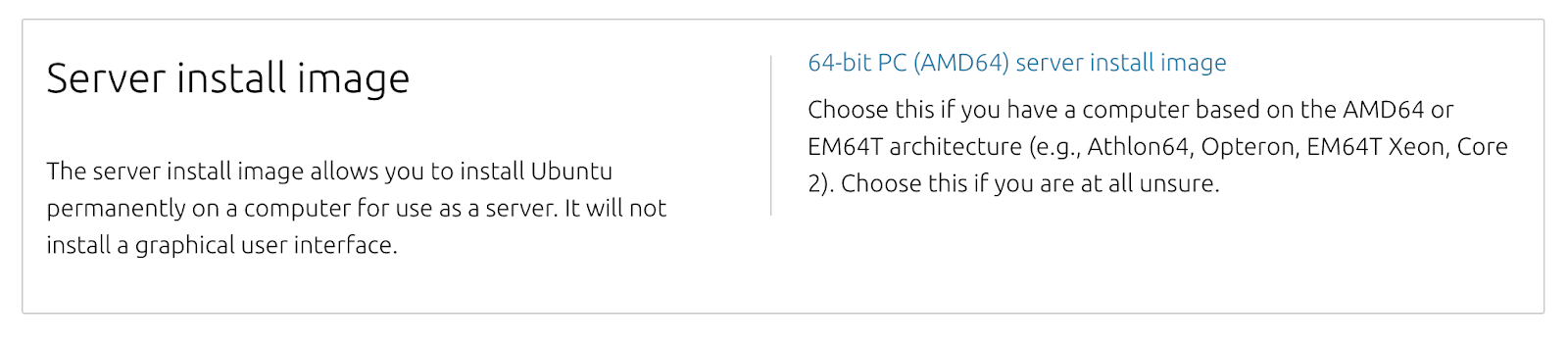
La instalación de Ubuntu Server no se describe en este tutorial.
Descarga de software
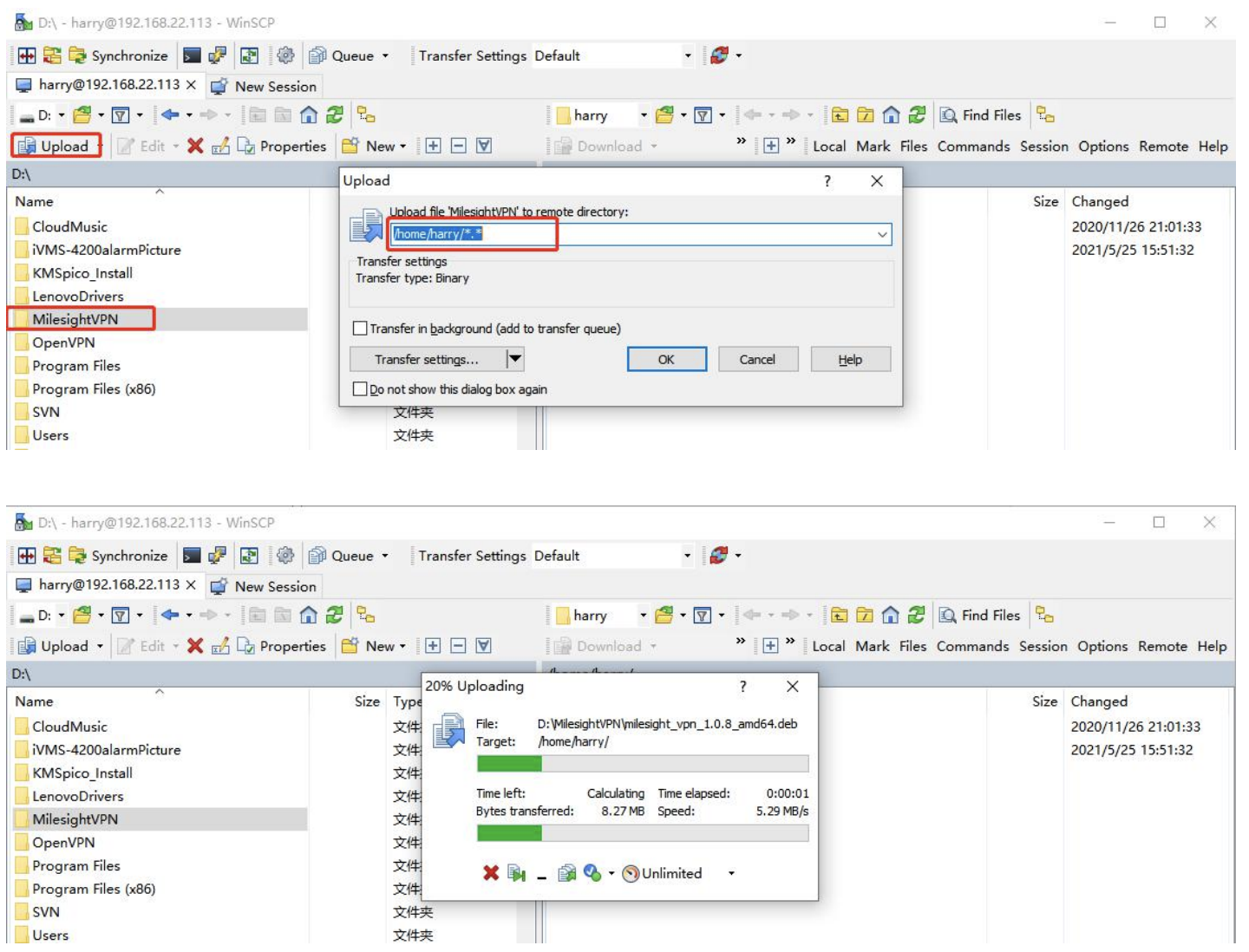
Los siguientes pasos se basan en la herramienta WinSCP. También puede utilizar otras herramientas para descargar el software a su servidor Ubuntu.
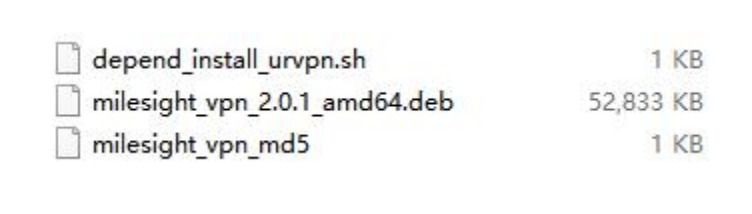
1. Descargue el paquete MilesightVPN desde el sitio web de Milesight IoT, luego extraiga y verifique los archivos:
Enlace de descarga:
https://resource.milesight-iot.com/MilesightVPN/2.0.1/2.0.1.zip

Instalación de MilesightVPN
-
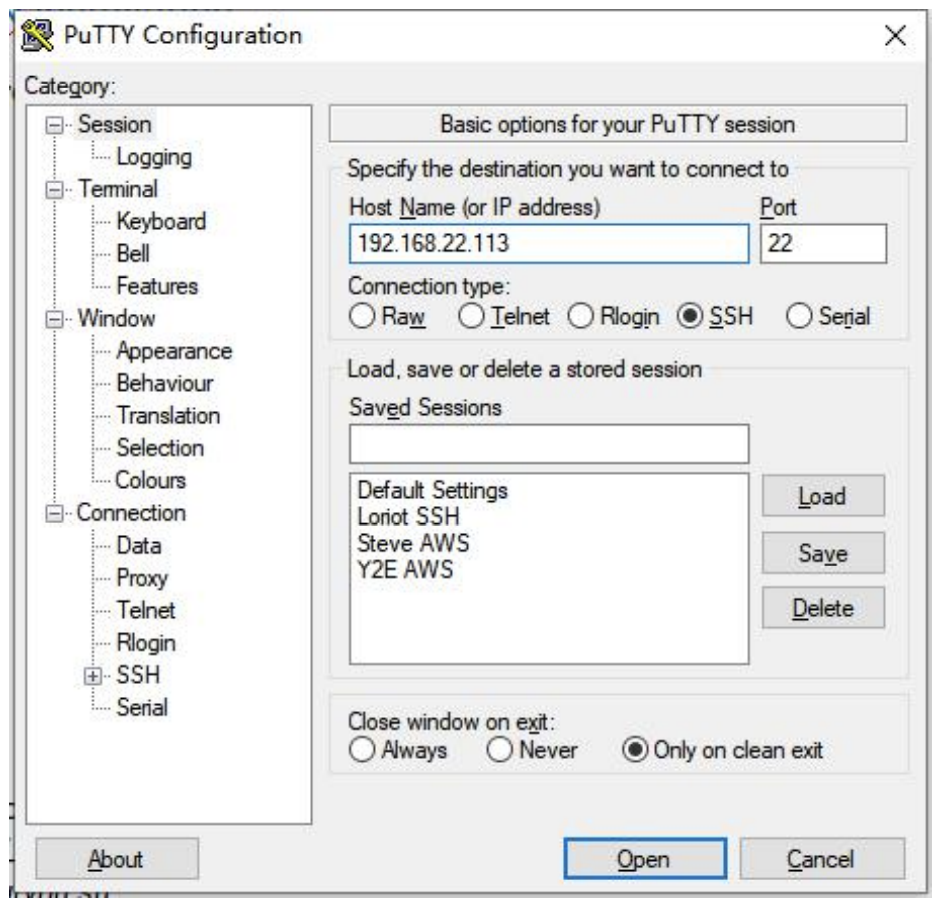
Conéctese al servidor a través de Putty. También puede utilizar otras herramientas SSH.
-
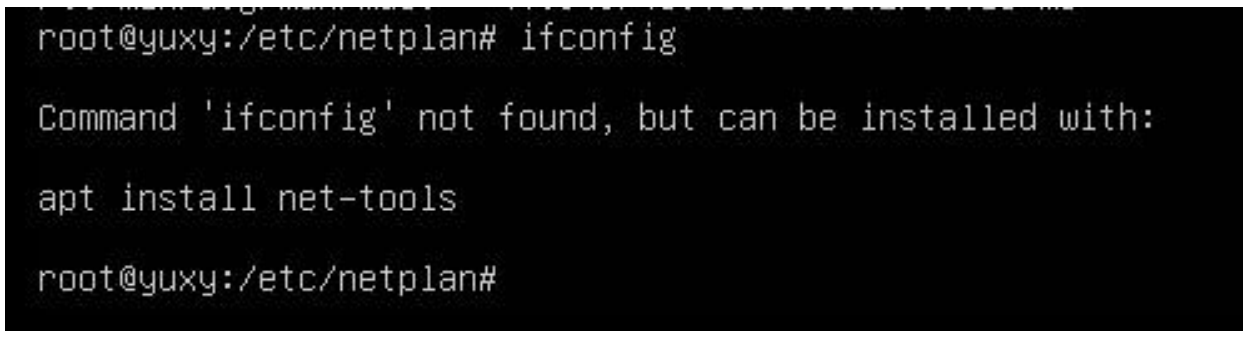
Asegúrese de que la herramienta de red esté instalada en el servidor. Puede escribir ifconfig para verificarlo. Si no se encuentra, ejecute apt install net-tools para instalarlo.
-
Ejecute los siguientes comandos bajo el directorio MilesightVPN.
chmod +x depend_install_urvpn.sh
./depend_install_urvpn.sh

chmod +x depend_install_urvpn.sh
./depend_install_urvpn.sh
-
Instale el software DeviceHub. Tomando la versión 2.0.1 como ejemplo, introduzca el siguiente comando:
dpkg -i milesight_vpn_2.0.1_amd64.deb
La instalación tardará aproximadamente 10 minutos en completarse y se mostrará un mensaje cuando la instalación haya finalizado.

A tener en cuenta:
Si necesita actualizar a la V2.0.1 desde la V1.0.19, haga una copia de seguridad de la base de datos VPN y desinstale el programa de la versión anterior, luego instale la nueva versión.
Desinstalación de MilesightVPN
Si necesita desinstalar MilesightVPN, ejecute los siguientes comandos:
sudo rm /etc/init.d/milesight_vpn.sh
sudo rm /etc/init.d/urvpn-server.sh
sudo rm /etc/init.d/urvpn_watchdog_start.sh
sudo rm -rf /milesight_vpn sudo dpkg -P
milesight-vpn sudo apt-get remove mysql*
Servicios y Puertos
Para garantizar la seguridad y una comunicación sin bloqueos, aquí están los puertos a abrir en su router y firewall para el correcto funcionamiento de los servicios:
Descripción del Protocolo del Puerto
|
Puerto |
Protocolo |
Descripción |
|
18080 |
TCP |
Servicio HTTP |
|
18443 |
TCP |
Servicio HTTPS |
|
1194 |
TCP |
Servicio OpenVPN |
Aumentar la capacidad de gestión de dispositivos
El número de dispositivos de gestión disponibles se puede comprobar en la pestaña "Dispositivo".
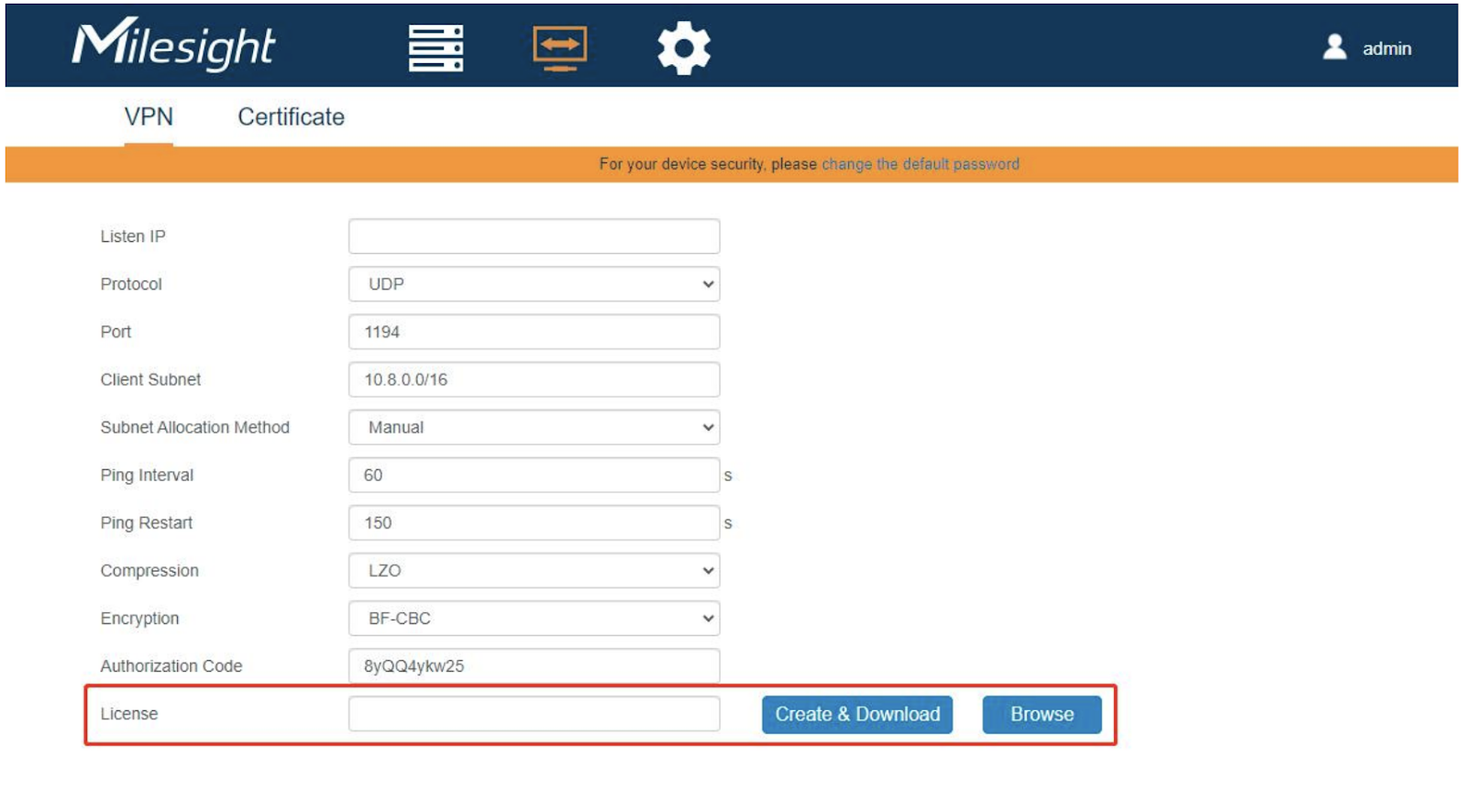
El número máximo de dispositivos de gestión es 25 por defecto. Consulte los siguientes pasos para ampliar la gestión de dispositivos.
- Conéctese a MilesightVPN y vaya a la pestaña "VPN", luego haga clic en "Crear y descargar" para descargar el archivo de información de la licencia.
- Póngase en contacto con nuestro departamento de ventas para obtener información sobre la licencia.
- Obtenga una licencia extendida de Milesight y haga clic en "Examinar" para importar la licencia.
- Haga clic en "Guardar" para guardar la configuración y el número máximo de dispositivos gestionables cambiará.
Conectarse a MilesightVPN
Autenticación en MilesightVPN
Después de la instalación, puede acceder a la interfaz de MilesightVPN introduciendo la siguiente dirección en su navegador:
https://ip-del-servidor:18443 o bien http://ip-del-servidor:18080*.
Nombre de usuario por defecto: admin
Contraseña por defecto: password
*ip-del-servidor es la IP del servidor Ubuntu en el que ha instalado la solución.

Una vez conectado, podemos proceder con la configuración.

