









Tutorial de instalación de OPEN MEDIA VAULT para servidor NAS con disco duro
Introducción
¿Desea instalar un servidor NAS con disco duro SSD o HDD para compartir archivos?
Como recordatorio, OpenMediaVault (OMV) es una distribución de Linux para NAS. Basada en Debian, esta distribución es una referencia para todos aquellos que quieren montar su propio NAS. Descubra cómo instalar y configurar OMV.
Requisitos previos para el servidor NAS con disco duro
Como hemos visto, las máquinas Sparwan son perfectamente adecuadas para instalar OMV para su uso como NAS, tanto en empresas como en el hogar.
Para los propósitos de este tutorial, utilizaremos una máquina virtual de nuestro LAB. Si también desea virtualizar una máquina o le interesa el tema de un LAB virtual, puede consultar nuestro artículo anterior
1. Descarga de OMV
El primer paso es descargar la imagen ISO que contiene la distribución OMV de Linux. Para ello, debe visitar el sitio web oficial:
https://www.openmediavault.org/download.html
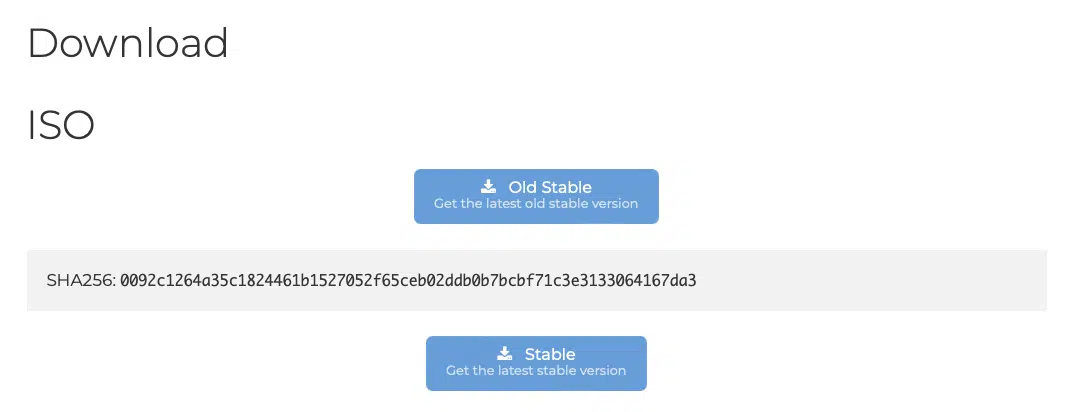
Asegúrese de descargar la última versión "estable".
Esto le redirigirá a una descarga de SourceForge, lo cual es normal.
Una vez descargada la ISO, podrá crear una clave de arranque o usarla directamente en su software de virtualización. A continuación, detallamos la creación de una clave de arranque (a.) y el uso de la imagen ISO en un LAB de Proxmox (b.); para aquellos que no necesiten este procedimiento, pueden pasar directamente al paso 2.
a. Creación de una clave de arranque.
Para crear una clave de arranque, se necesita un software adecuado. Para Windows, recomendamos RUFUS; para Linux: Unetbootin; y finalmente para Mac, tiene el excelente BalenaEtcher. Aquí, nos enfocaremos exclusivamente en la creación de la clave con Rufus en Windows.
Crear una clave con Rufus
Para descargar Rufus, vaya al sitio oficial de Rufus y desplácese hasta la sección "Descarga".

Descargue la última versión (aquí es la 3.18).
Una vez que el software esté descargado e instalado, puede iniciarlo para llegar a la siguiente interfaz:

-
Seleccione su dispositivo
-
Seleccione la imagen ISO
-
Deje la configuración por defecto
-
Haga clic en "Iniciar" para crear la clave
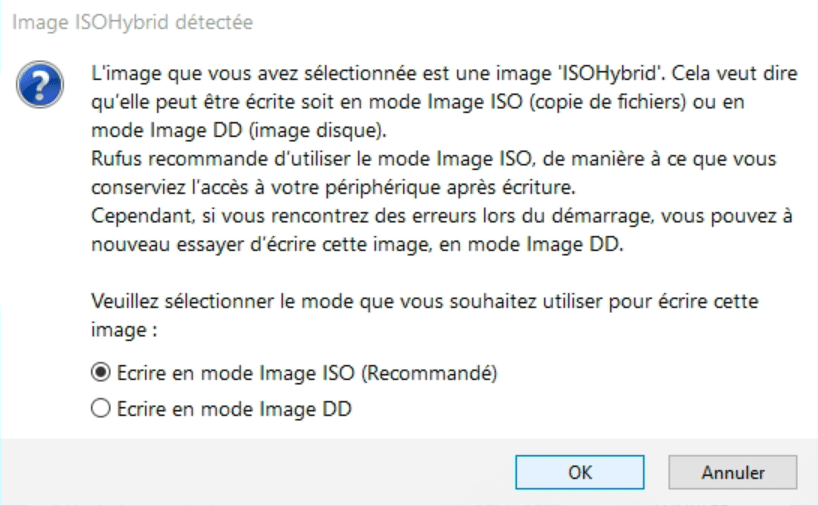
Si ve este mensaje, haga clic en Aceptar para escribir en modo Imagen ISO.
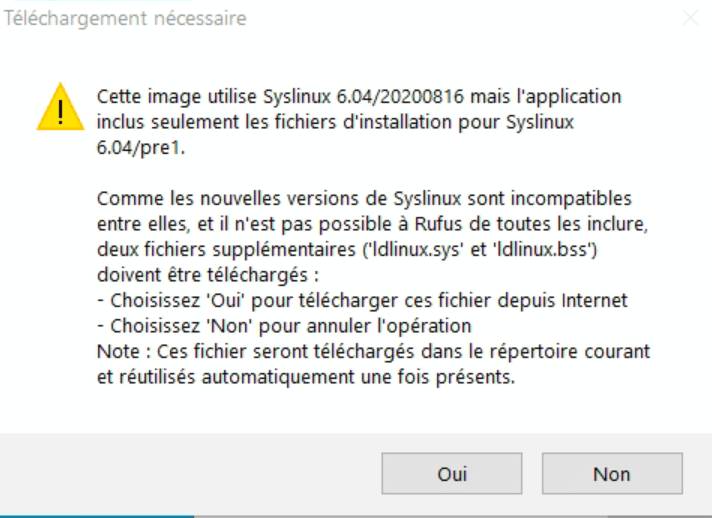
Haga clic en "Sí" para descargar los archivos de instalación de Syslinux necesarios para el arranque y luego valide; aparecerá un último mensaje de confirmación, acéptelo.

La copia de archivos comienza.
Después de unos minutos, la llave está lista, puede conectarla a su máquina y arrancarla.
Felicidades, ahora puede pasar al paso 2.
b. Montar la imagen ISO en su máquina virtual
Si ha seguido nuestro artículo sobre Proxmox, es posible que haya creado un LAB de máquinas virtuales. O bien, ya tiene una solución (Virtualbox o Vmware, por ejemplo). En cualquier caso, si desea implementar OpenMediaVault en una VM, simplemente debe montar la imagen ISO en la unidad de DVD virtual de la máquina.
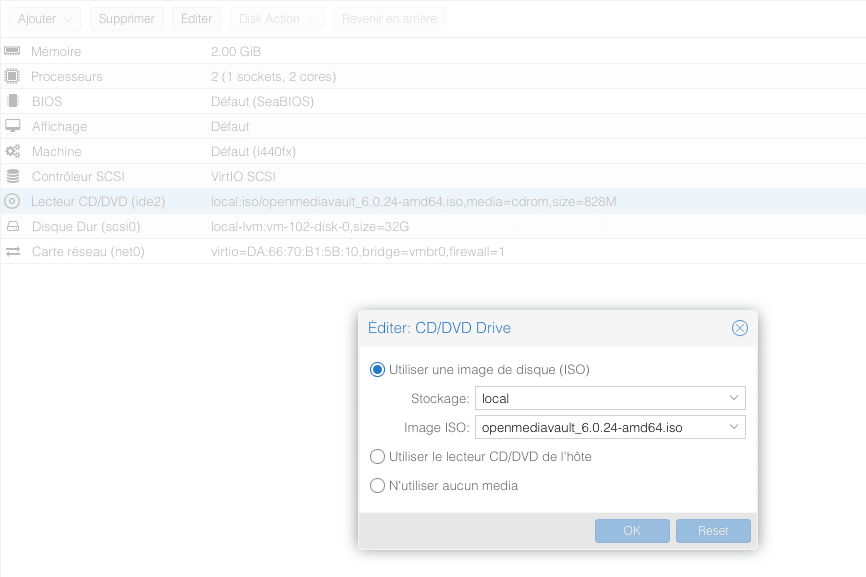
Para el tutorial, instalamos OpenMediaVault en una máquina virtual en Proxmox. Por lo tanto, hemos montado la imagen ISO de instalación en la unidad virtual de la máquina. Es el mismo principio para otros programas de virtualización; consulte la documentación del software que utiliza.
2. Instalación
Una vez que la máquina arranca desde el medio de instalación, aparecerá la siguiente pantalla:
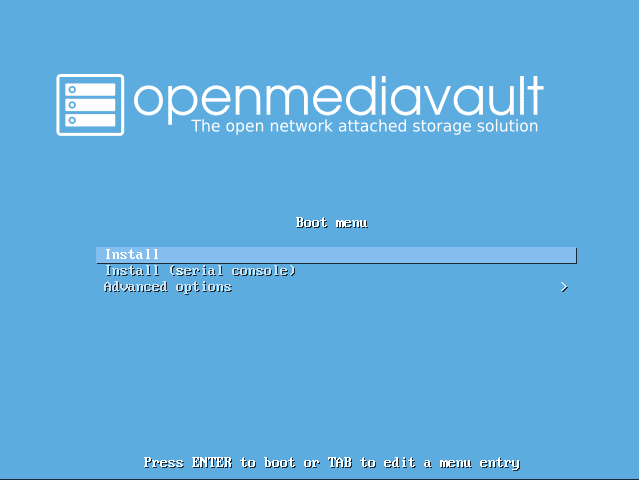
Haga clic en "Instalar"

Seleccione su idioma, país y disposición del teclado.
La instalación comienza, es cuestión de segundos.
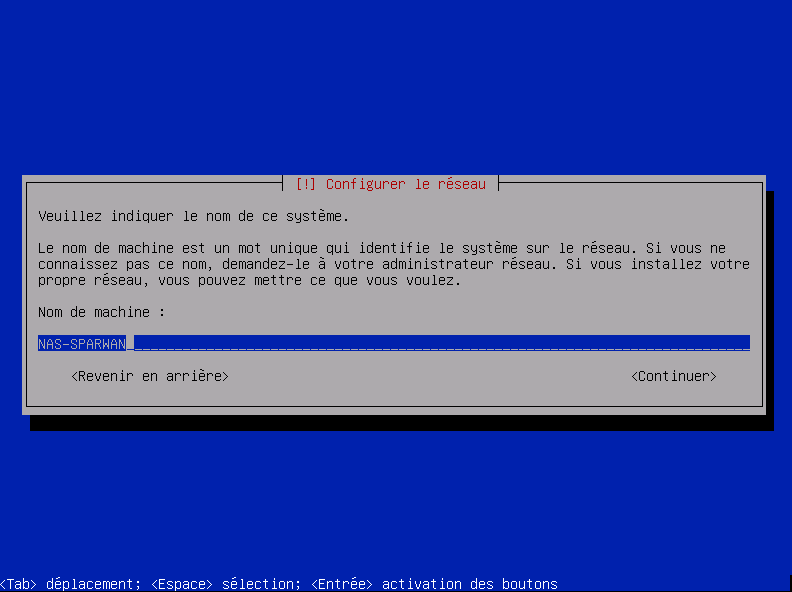
Al llegar a la configuración de red, debe nombrar la máquina.
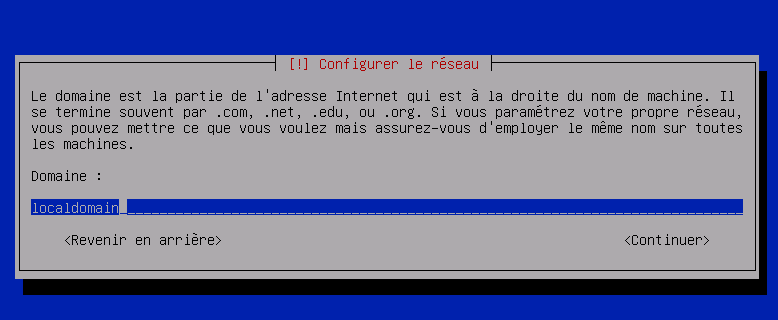
Luego el dominio, aquí dejamos "localdomain".
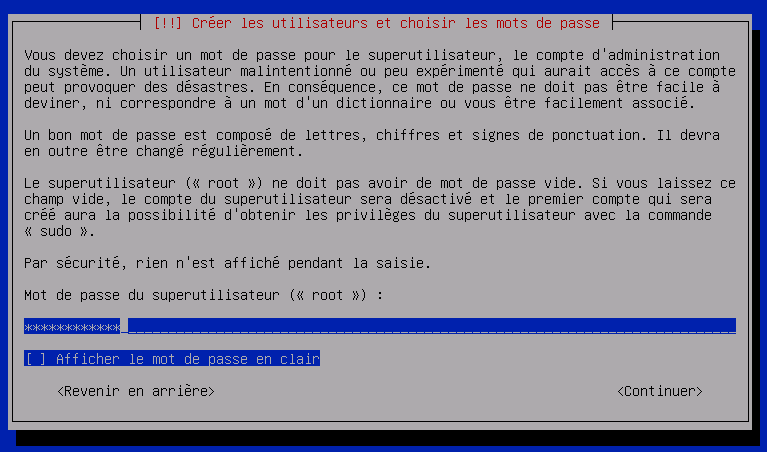
Hay que definir la contraseña ROOT (Superusuario) y confirmarla.
ATENCIÓN: Anote bien la contraseña, se le pedirá para conectarse a la consola una vez que la máquina se haya reiniciado.
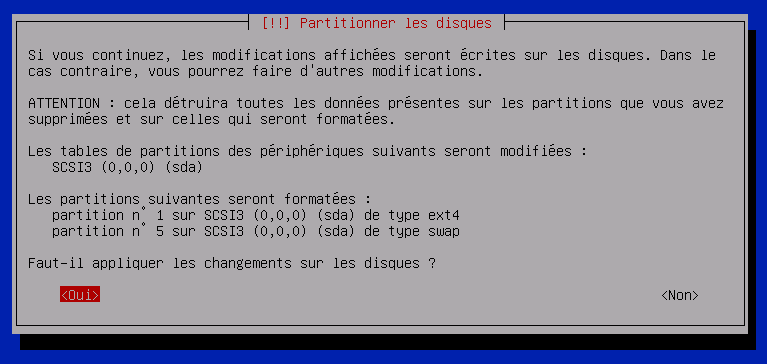
Luego, acepte el particionado del disco.
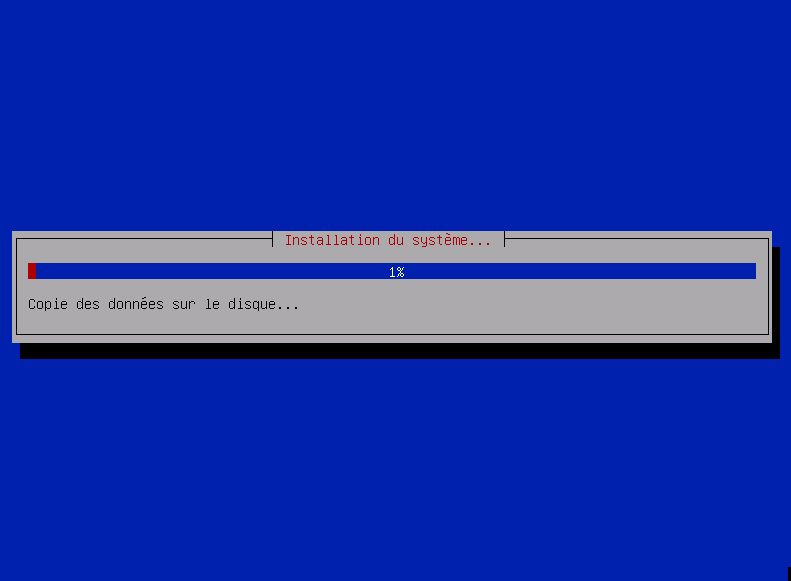
La instalación continúa.

Llegamos a la configuración de la herramienta de gestión de paquetes, seleccione "Francia".
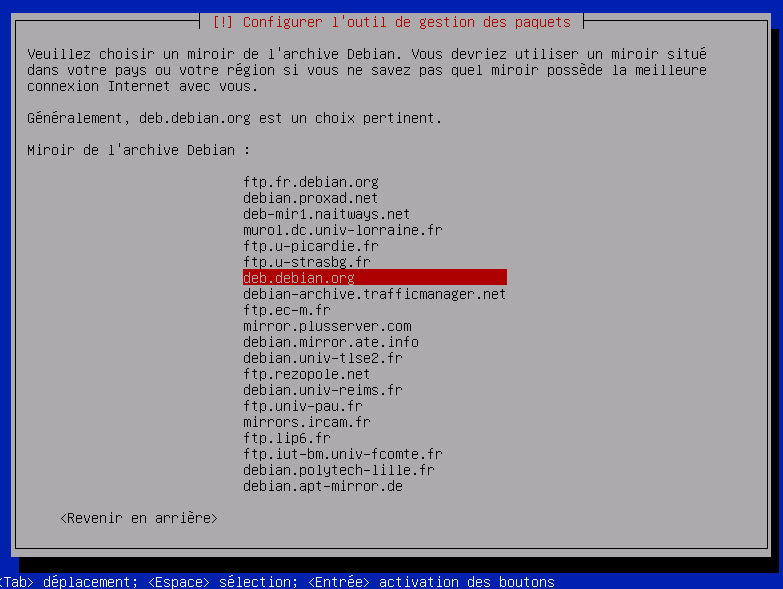
Puede elegir el repositorio que le convenga o dejar la opción predeterminada.
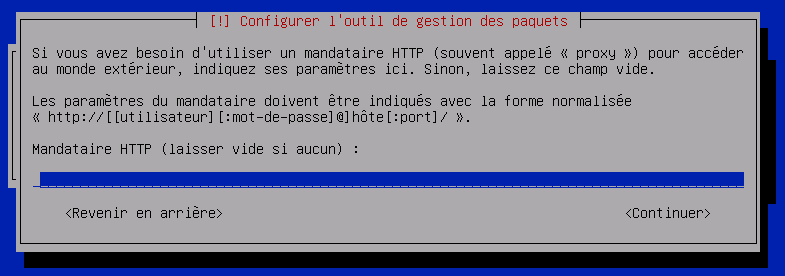
Introduzca la dirección de su proxy si tiene uno.

La instalación está terminando, solo queda la instalación del boot, hay que seleccionar el disco duro correspondiente, aquí /dev/sda.

Fin de la instalación, la máquina se reiniciará.
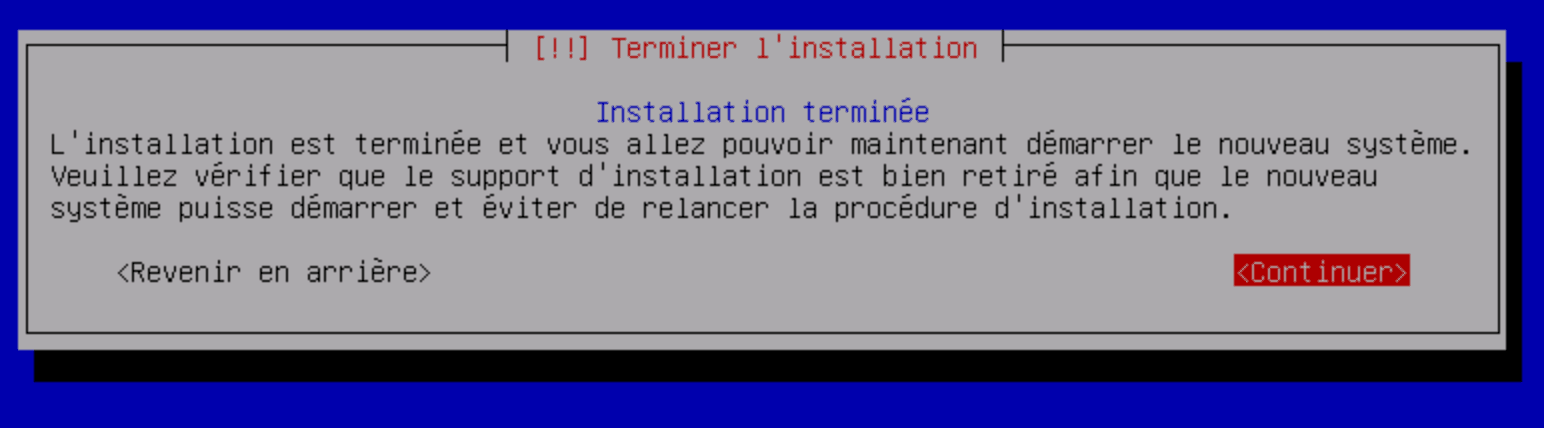
Recuerde retirar el medio de instalación y pulse "Continuar".
Ahora podemos pasar a la configuración.
3. Configuración
Una vez que la máquina se haya reiniciado, aparecerá una consola Linux después de unos segundos:
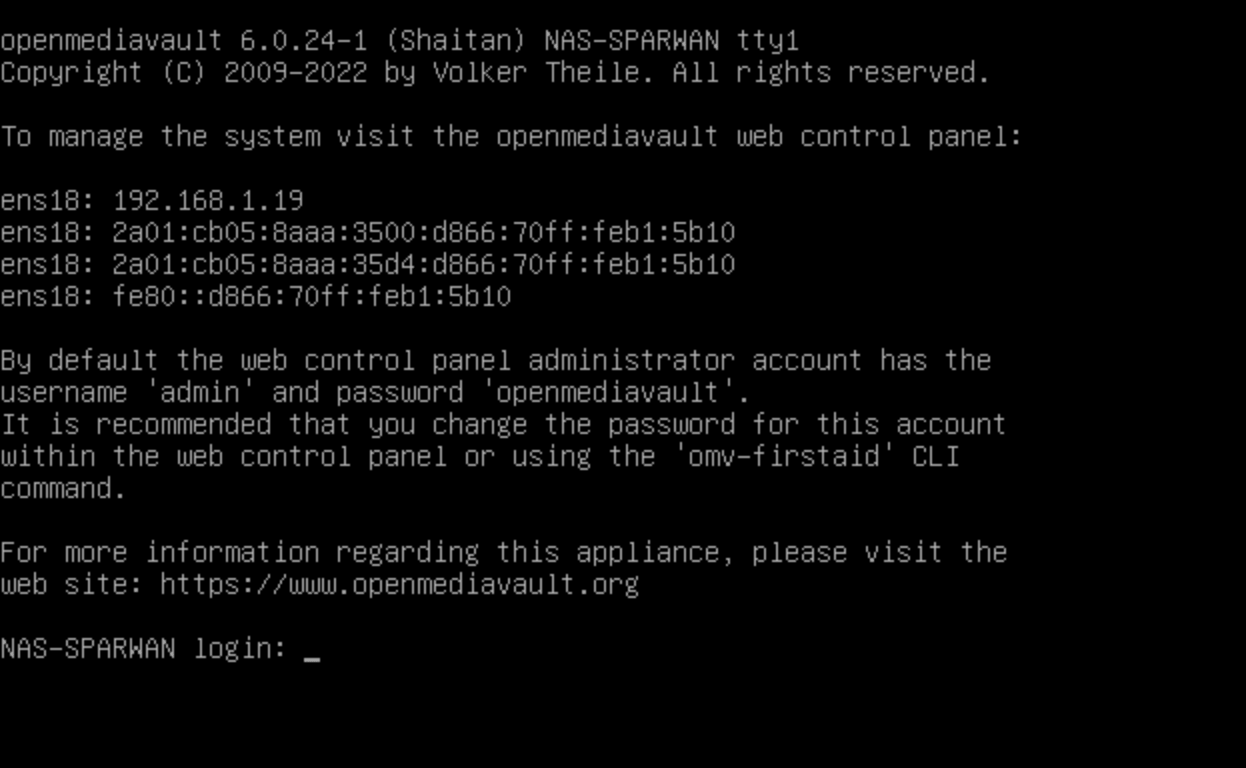
Para conectarse a la consola, debe ingresar el usuario "root" y la contraseña que definió durante la instalación.
Abrir la interfaz web
Si bien la configuración y administración del NAS son posibles mediante líneas de comando, aquí nos enfocaremos en la configuración a través de la interfaz web. En el mensaje de bienvenida de la consola anterior, también se puede ver la dirección IP que la máquina ha recuperado en la red y que deberá introducirse en un navegador para acceder a la interfaz web.
Aquí, es 192.168.0.22.

Iniciar sesión en la interfaz
Una vez en la pantalla de inicio de sesión, solo tiene que introducir las siguientes credenciales:
Las credenciales predeterminadas son:
Nombre de usuario: admin
Contraseña: openmediavault
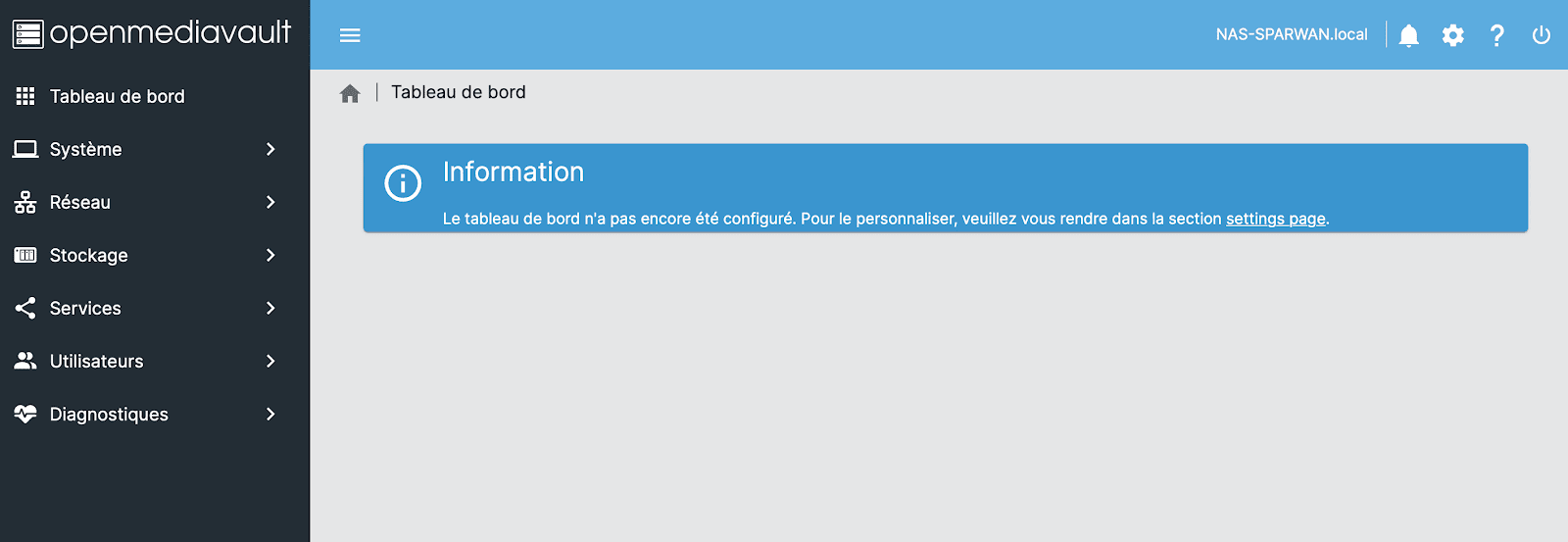
Ahora estamos conectados, podemos pasar a la configuración en sí, pero antes de eso, es imperativo cambiar la contraseña por defecto por razones de seguridad.
Cambio de la contraseña
Hay que ir a los ajustes en la parte superior derecha > Cambiar la contraseña
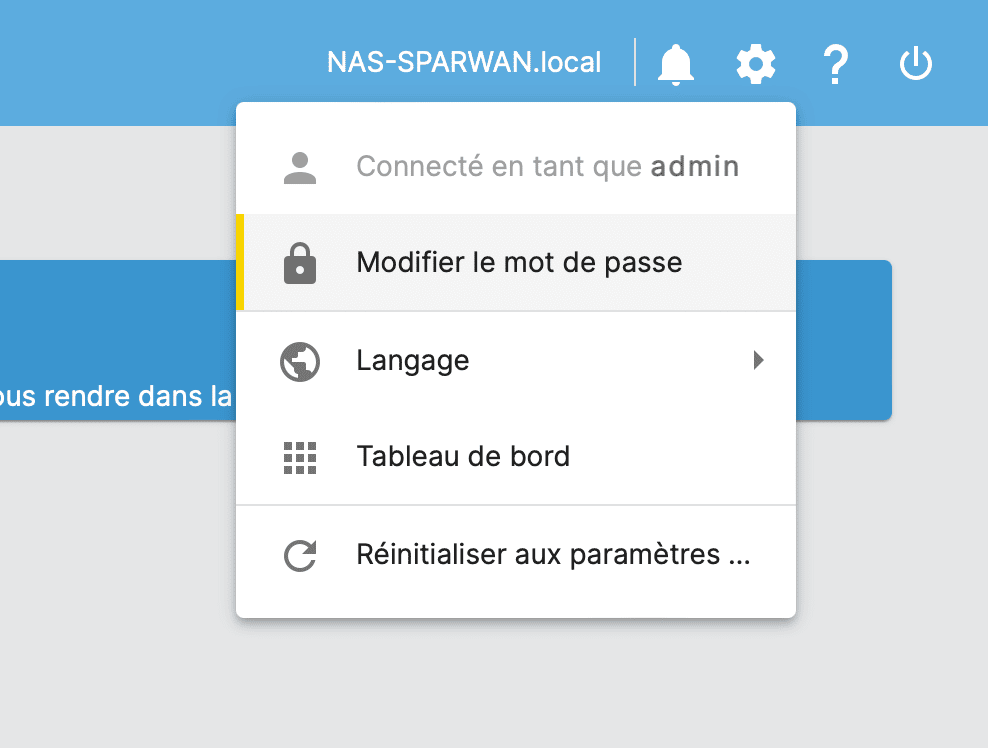
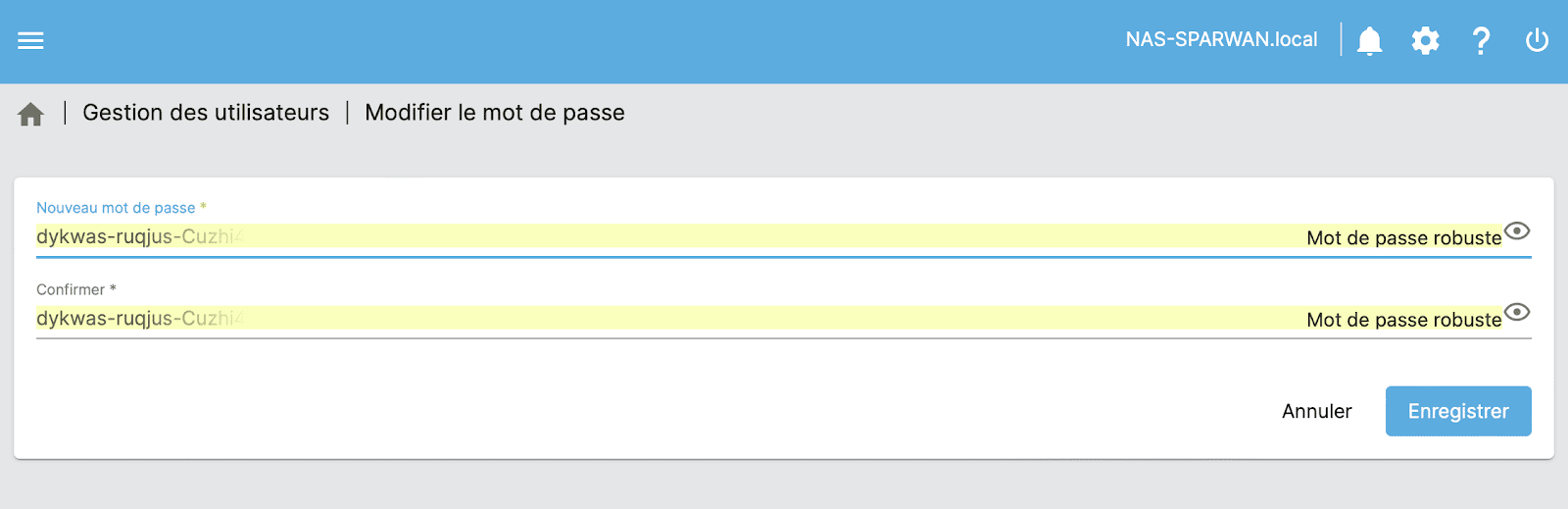
Aquí, utilizo una contraseña robusta propuesta por mi sistema, por supuesto, puede introducir una contraseña usted mismo, respetando los criterios de seguridad recomendados: una mezcla de minúsculas y mayúsculas y caracteres especiales como @$#, etc.
Desactivar SSH
Sigamos con la seguridad. Por defecto, el servidor SSH está activo, le aconsejo que lo desactive si no está a cargo de la seguridad de su red o si no tiene un firewall. Además, las máquinas que ofrecemos también son compatibles con PfSense.
Para desactivar SSH, vaya al menú de la izquierda, "Servicios" > "SSH".
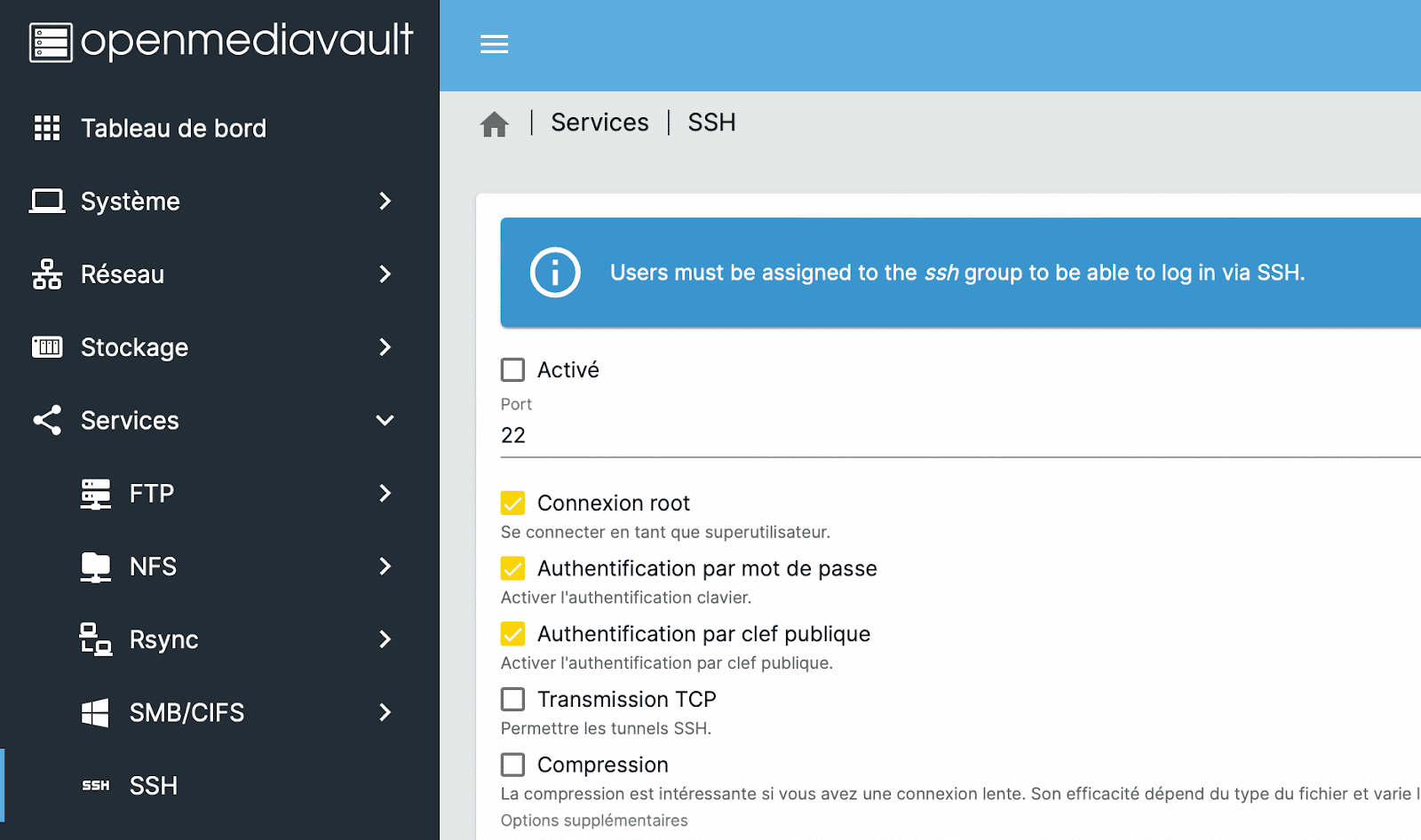
Desmarque la casilla "Habilitado" y guarda los cambios.
Nota: es posible que se le pida que confirme los cambios, hágalo.

Configuración del almacenamiento
En la máquina donde ha instalado OMV, debe tener un segundo sistema de almacenamiento, ya sea un SSD o HDD de 2,5 pulgadas conectado interna o externamente. También puede utilizar una memoria USB como almacenamiento externo.
Debe ir a "Almacenamiento" > "Discos" para verificar que los discos estén bien detectados.
El disco de almacenamiento que piensa usar debe aparecer en la lista de discos, si no es así, asegúrese de que esté bien conectado; la conexión en caliente funciona.

Aquí, podemos ver dev/sda de 32 GB que es el sistema de archivos que contiene el SO; dev/sdb de 128 GB es el disco secundario donde almacenaremos nuestros archivos.
Una vez comprobado que los discos son reconocidos, hay que montar para crear el sistema de archivos.
En "Almacenamiento" → "Sistemas de archivos" puede crear un sistema de archivos.

Presione el botón "+" para crear un nuevo sistema de archivos.

Seleccione el disco en cuestión y el tipo de sistema de archivos. Le aconsejamos el formato "EXT4" por motivos de rendimiento y por las funcionalidades que ofrece.

El sistema de archivos se está creando. Una vez finalizada esta operación, no olvide montar el sistema de archivos haciendo clic en guardar. Ahora podemos pasar a la segunda parte del tutorial.

