









Tutorial de instalación de THINGSBOARD COMMUNITY EDITION en UBUNTU
Esta guía describe cómo instalar ThingsBoard en Ubuntu 18.04 LTS / Ubuntu 20.04 LTS. Los requisitos de hardware dependen de la base de datos elegida y del número de dispositivos conectados al sistema. Para ejecutar ThingsBoard y PostgreSQL en una sola máquina, necesitará al menos 1 GB de RAM. Para ejecutar ThingsBoard y Cassandra en una sola máquina, necesitará al menos 8 GB de RAM.
Aquí nos centraremos, al igual que con el método Docker Compose, en la instalación en una base de datos Postgres.
Instalar Java (OpenJDK)
Thingsboard necesita Java para funcionar, aquí están los comandos para instalar Java
sudo apt update
sudo apt install openjdk-11-jdk
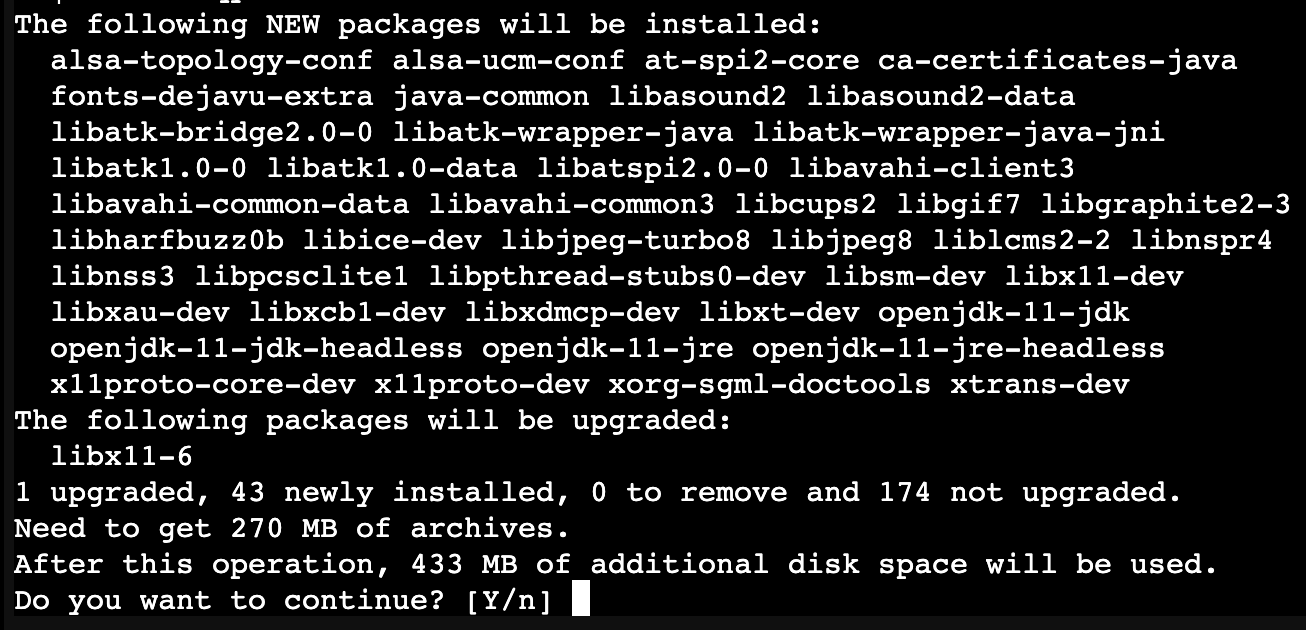
No olvide configurar su sistema operativo para usar OpenJDK 11 por defecto. Puede configurar la versión por defecto usando el siguiente comando:
sudo update-alternatives --config java

Verificar el correcto funcionamiento de Java
java -version

Instalación del servicio Thingsboard
Descargar el paquete de instalación.
Descargue el siguiente archivo deb, con el comando WGET por ejemplo
wget https://github.com/thingsboard/thingsboard/releases/download/v3.4.1/thingsboard-3.4.1.deb
Instalar Thingsboard como un servicio.
sudo dpkg -i thingsboard-3.4.1.deb

Instalación de Postgres
Recordamos que aquí describimos la instalación de Thingsboard con una base de datos Postgres.
sudo apt install -y wget
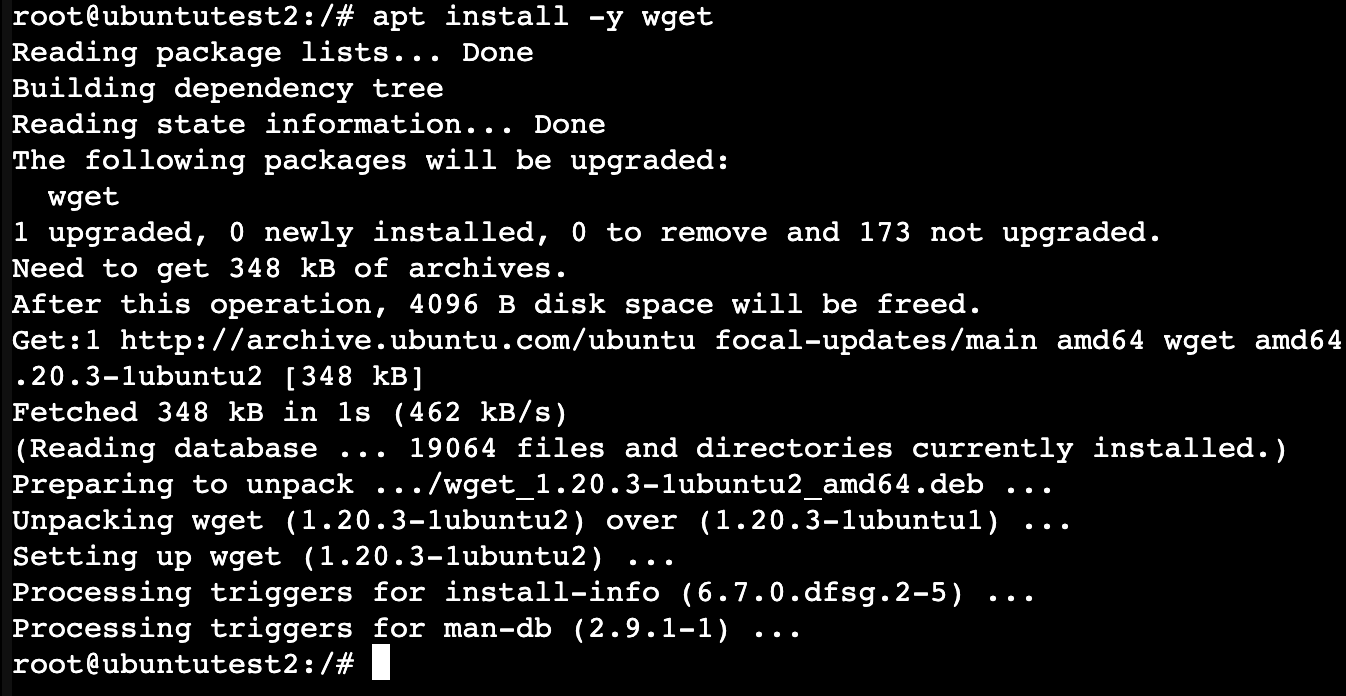
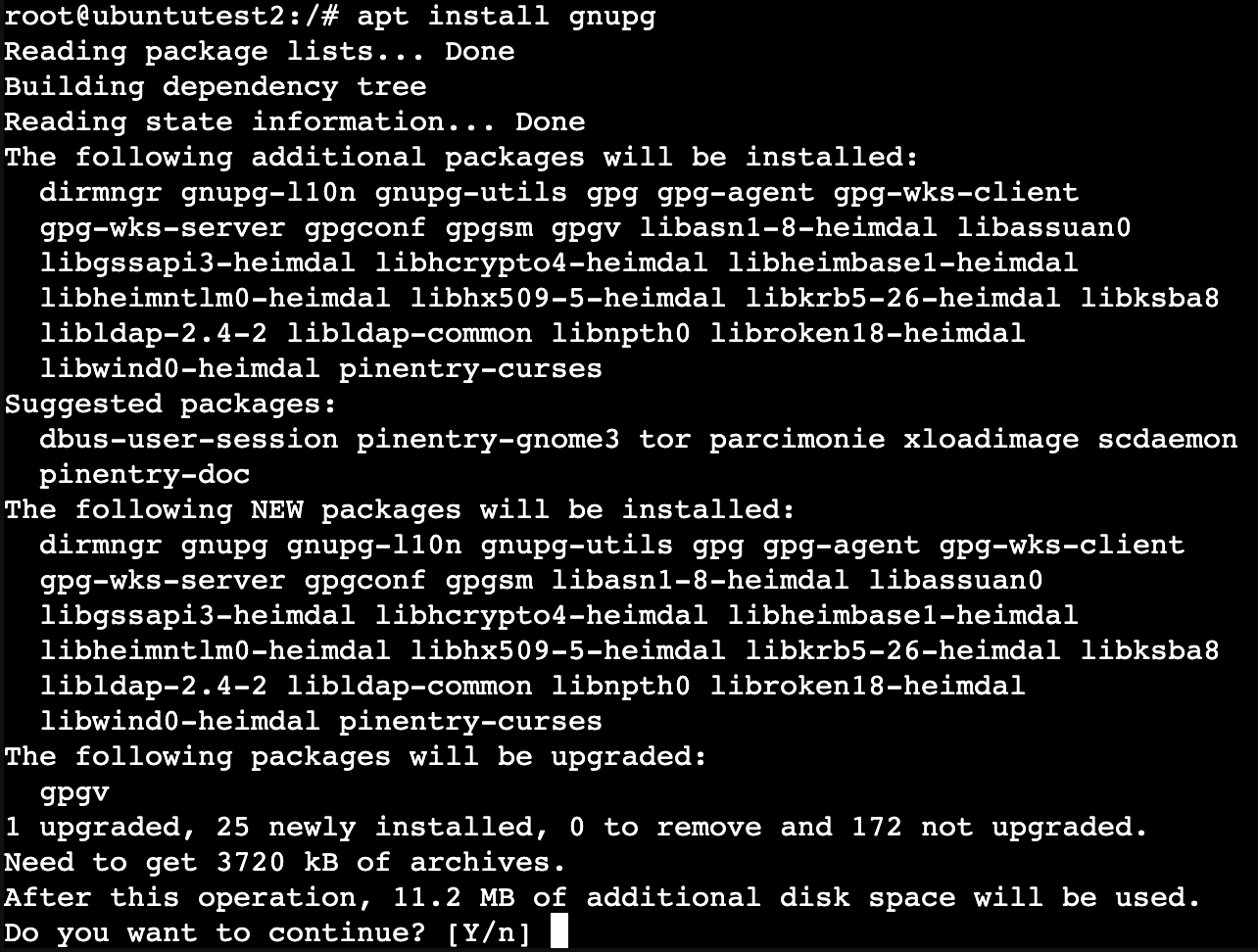
sudo apt install gnupg
wget --quiet -O - https://www.postgresql.org/media/keys/ACCC4CF8.asc | sudo apt-key add -

RELEASE=$(lsb_release -cs)
echo "deb http://apt.postgresql.org/pub/repos/apt/ ${RELEASE}"-pgdg main | sudo tee /etc/apt/sources.list.d/pgdg.list

sudo apt update
sudo apt -y install postgresql-12

sudo service postgresql start
Configuración de Thingsboard
Es hora de configurar Thingsboard editando el archivo de configuración "thingsboard.conf"
sudo nano /etc/thingsboard/conf/thingsboard.conf
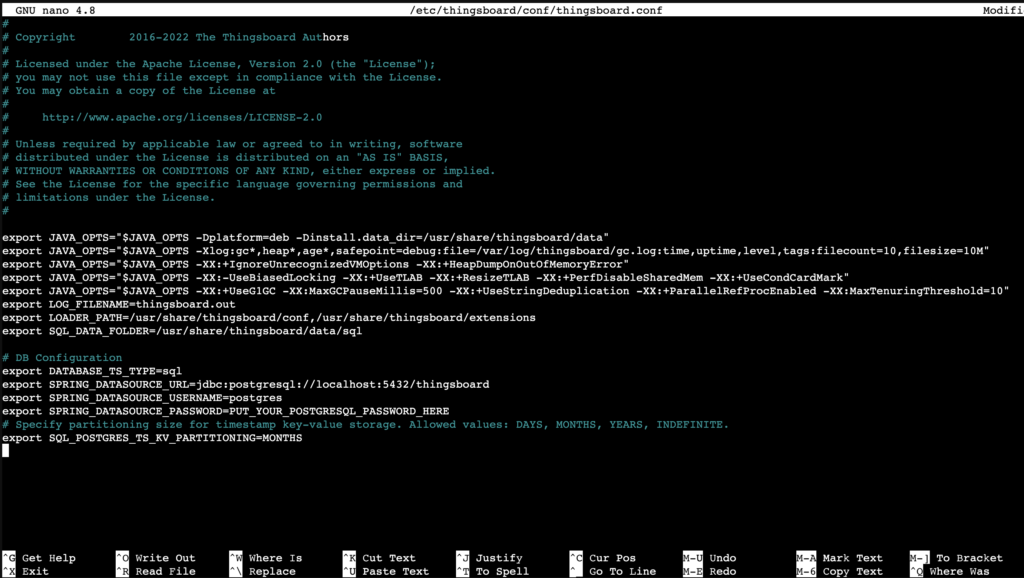
Guarde el archivo especificando la contraseña de su base de datos.
Configuración del sistema de colas de Thingsboard
ThingsBoard es capaz de utilizar varios sistemas de colas para almacenar los mensajes y la comunicación entre los servicios de ThingsBoard.
Hay varios servicios de colas que puede consultar aquí
En este tutorial, utilizaremos el servicio de colas Kafka con una base de datos Postgres.
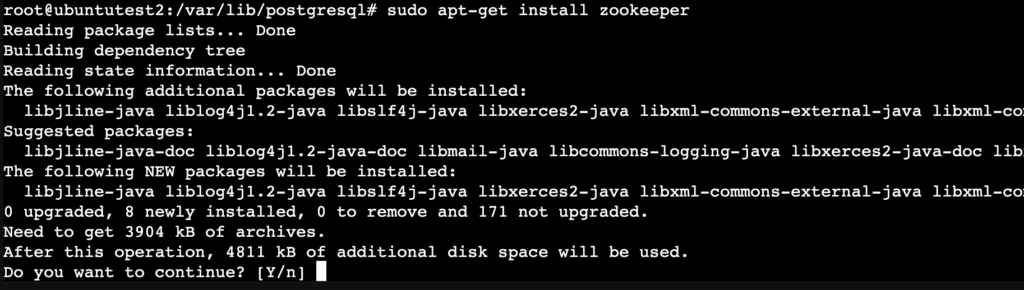
Instalación de ZooKeeper
sudo apt-get install zookeeper
Instalación de Kafka


tar xzf kafka_2.13-2.6.0.tgz
sudo mv kafka_2.13-2.6.0 /usr/local/kafka
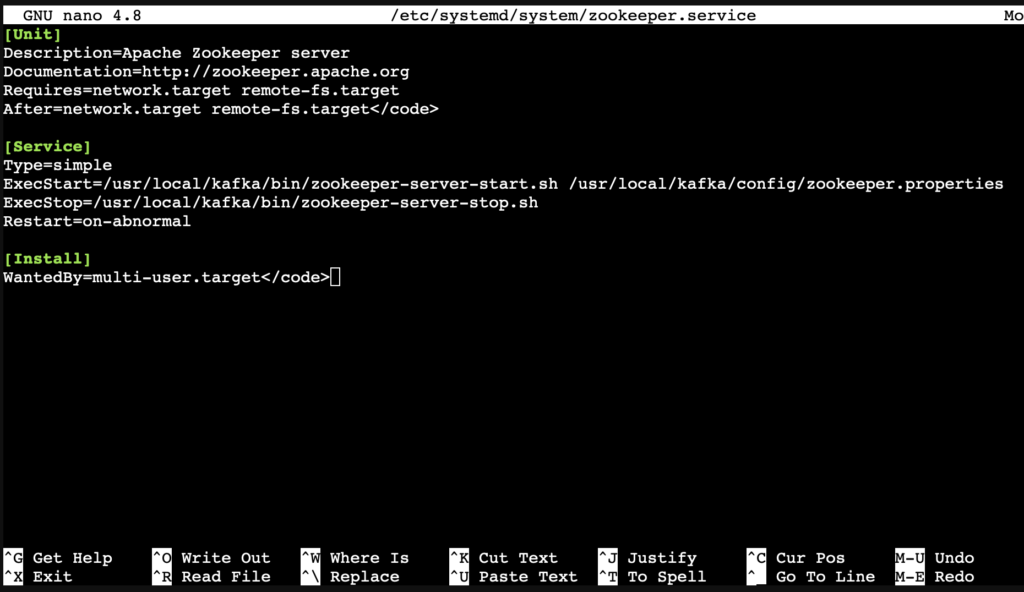
Configurar el archivo de unidad ZooKeeper Systemd
Cree el archivo systemd de Zookeeper:
sudo nano /etc/systemd/system/zookeeper.service
Agregue el siguiente contenido
Configurar el archivo de unidad Kafka Systemd
Cree un archivo de unidad systemd para Kafka:
sudo nano /etc/systemd/system/kafka.service
Agregue el contenido siguiente. Asegúrese de reemplazar "PUT_YOUR_JAVA_PATH" por su verdadera ruta JAVA_HOME según el Java instalado en su sistema, por defecto como "/usr/lib/jvm/java-11-openjdk-xxx":

Iniciar ZooKeeper y Kafka:
sudo systemctl start zookeeper
sudo systemctl start kafka
Editar el archivo de configuración de ThingsBoard.
sudo nano /etc/thingsboard/conf/thingsboard.conf
Agregue la siguiente línea al archivo de configuración. Recuerde reemplazar "localhost:9092" por sus verdaderos servidores Kafka:
export TB_QUEUE_TYPE=kafka

export TB_KAFKA_SERVERS=localhost:9092

Iniciar el servicio ThingsBoard
Ejecute el siguiente comando para iniciar ThingsBoard:
sudo service thingsboard start
Una vez iniciado, podrá abrir la interfaz de usuario web utilizando el siguiente enlace:
http://localhost:8080/
Las siguientes credenciales predeterminadas están disponibles si especificó -loadDemo al ejecutar el script de instalación (que es el caso aquí):
Administrador del sistema: sysadmin@thingsboard.org / sysadmin
Administrador: tenant@thingsboard.org / tenant
Cliente de usuario: customer@thingsboard.org / customer
Siempre puede cambiar las contraseñas de cada cuenta en la página de perfil de la cuenta.
Espere hasta 90 segundos para que se inicie la interfaz de usuario web. Esto solo se aplica a máquinas lentas con 1-2 CPU o 1-2 GB de RAM.
Configuración y optimización post-instalación
Su servidor Thingsboard está listo para funcionar; sin embargo, para ajustes posteriores a la instalación, como el uso de HTTPS a través de un proxy o para configurar Thingsboard para usar con una pequeña cantidad de memoria, puede seguir las instrucciones oficiales.
¿Necesita una máquina para crear un servidor?
Ofrecemos mini PC robustos que, gracias a sus características, pueden ser adecuados para este tipo de uso.
Consulte los productos mencionados en nuestra tienda haciendo clic a continuación:

Nuestro equipo de preventa está disponible para responder a sus preguntas y guiarle a través de sus proyectos.
Puede contactarnos directamente, podemos definir con usted una solución y equipos a medida gracias a nuestra red de socios.
Formulario de contacto
sales@sparwan.com
02 51 99 13 03

