









Tutorial de instalación de THINGSBOARD a través de DOCKER
Después de nuestro artículo sobre la presentación de la plataforma IoT Thingsboard, ahora veremos cómo instalar Thingsboard CE en un servidor a través de Docker.
Thingsboard CE a través de Docker

Aquí están las instrucciones para instalar Thingsboard a través de Docker. Si este método le interesa, pero aún no tiene un servidor Docker, puede consultar nuestro tutorial: Tutorial de instalación de Docker
Tenga en cuenta que este método utiliza la extensión Docker Compose. Si no la tiene instalada, puede seguir estas instrucciones.
Diferentes tipos de imágenes Docker para Thingsboard
Según la base de datos utilizada, existen tres tipos de imágenes Docker de instancia única de ThingsBoard:
-
Thingsboard/tb-postgres - instancia única de ThingsBoard con la base de datos PostgreSQL.
Opción recomendada para servidores pequeños con al menos 1 GB de RAM y carga mínima (pocos mensajes por segundo). Se recomiendan de 2 a 4 GB.
-
Thingsboard/tb-cassandra - instancia única de ThingsBoard con la base de datos Cassandra.
La opción más performante y recomendada, pero requiere al menos 4 GB de RAM. Se recomiendan 8 GB.
-
Thingsboard/tb - instancia única de ThingsBoard con base de datos HSQLDB integrada.
Nota : No recomendado para ninguna evaluación o uso en producción y se utiliza únicamente con fines de desarrollo y pruebas automáticas.
Elija el servicio de cola de ThingsBoard
ThingsBoard es capaz de utilizar varios sistemas de cola para almacenar mensajes y la comunicación entre los servicios de ThingsBoard.
Hay varios servicios de cola que puedes consultar aquí
En este tutorial, usaremos el servicio de cola Kafka con una base de datos Postgres.
Archivo YML de Docker Compose
Para crear los contenedores Docker en un Stack para que Thingsboard funcione, es necesario editar un archivo docker-compose.yml en el que indicaremos las características de instalación.
Para crear este archivo, utilice su editor de Linux preferido, Vim o Nano por ejemplo.
nano docker-compose.yml
En el editor, puede pegar el siguiente código, adaptándolo a sus necesidades:
https://pastecode.io/s/ckuy6wnr
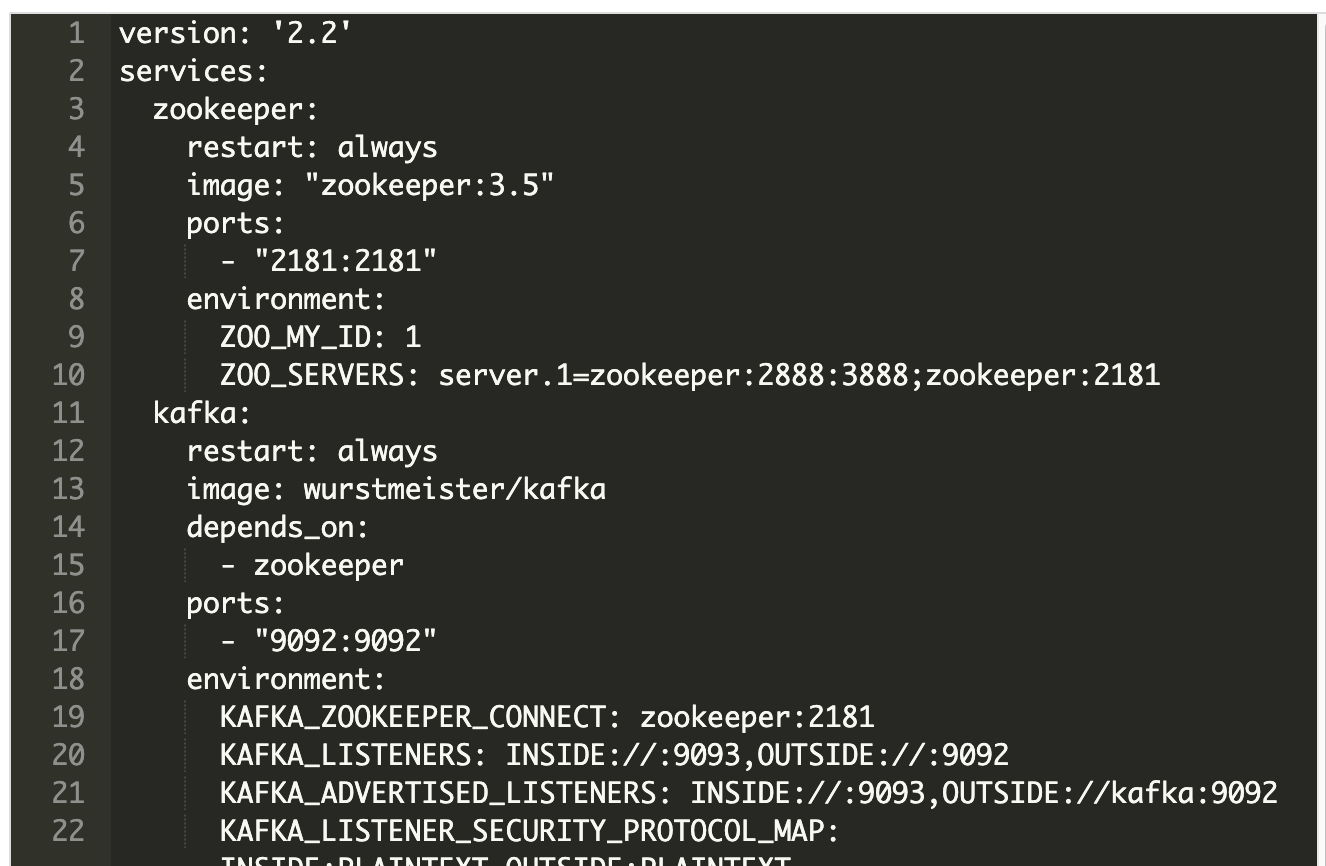
Opciones a modificar según sus necesidades (opcional, Thingsboard funcionará con las opciones predeterminadas si los puertos mencionados están disponibles en su infraestructura):
8080:9090 - conecta el puerto local 8080 al puerto HTTP interno expuesto 9090
1883:1883 - conecta el puerto local 1883 al puerto MQTT interno expuesto 1883
7070:7070 - conecta el puerto local 7070 al puerto RPC Edge interno expuesto 7070
5683-5688:5683-5688/udp - conecta los puertos UDP locales 5683-5688 a los puertos internos COAP y LwM2M expuestos
~/.mytb-data:/data - monta el directorio del host ~/.mytb-data en el directorio de datos de la base de datos de ThingsBoard
~/.mytb-logs:/var/log/thingsboard - monta el directorio del host ~/.mytb-logs en el directorio de registros de ThingsBoard
mytb - nombre local amigable de esta máquina
reboot : Always - inicia automáticamente ThingsBoard en caso de reinicio del sistema y se reinicia en caso de fallo.
image : Thingsboard/tb-postgres - imagen docker, también puede ser Thingsboard/tb-cassandra o Thingsboard/tb

Guarde el archivo .yml y será el momento de crear las carpetas mencionadas en el archivo (por lo tanto, debe adaptar los comandos a continuación si ha indicado rutas personalizadas en el archivo).
Crear los directorios de Thingsboard
mkdir -p ~/.mytb-data && sudo chown -R 799:799 ~/.mytb-data
mkdir -p ~/.mytb-logs && sudo chown -R 799:799 ~/.mytb-logs
NOTA: Reemplace los directorios ~/.mytb-data y ~/.mytb-logs con los directorios que planea usar en docker-compose.yml.
Una vez hecho esto, es hora de desplegar el stack.
Iniciar Thingsboard
Aquí están los comandos para iniciar Thingsboard.
docker-compose pull

docker-compose up
Después de ejecutar este comando, puede abrir http://{su-ip-de-host}:8080 en su navegador (por ejemplo, http://localhost:8080). Debería ver la página de inicio de sesión de ThingsBoard. Utilice las siguientes credenciales predeterminadas:
Administrador del sistema: sysadmin@thingsboard.org / sysadmin
Administrador de inquilinos: tenant@thingsboard.org / tenant
Usuario cliente: customer@thingsboard.org / customer

Siempre puede modificar las contraseñas de cada cuenta en la página de perfil de la cuenta.
Desvincular, reiniciar y detener
Puede desvincularse del terminal de sesión con Ctrl-p Ctrl-q; el contenedor seguirá ejecutándose en segundo plano.
En caso de problema, puede examinar los registros del servicio en busca de errores. Por ejemplo, para ver los registros de los nodos de ThingsBoard, ejecute el siguiente comando:
docker-compose logs -f mytb
Para empezar:
docker-compose stop
Para detener el contenedor:
docker-compose start
Actualizaciones y más
Para actualizar el contenedor y realizar otras acciones, puede consultar las instrucciones oficiales.
¿Necesita una máquina para crear un servidor?
Suministramos mini PCs resistentes que, gracias a sus características, pueden ser adecuados para este tipo de uso.
Consulte los productos mencionados en nuestra tienda haciendo clic a continuación:

Nuestro equipo de preventa está disponible para responder a sus preguntas y guiarle a través de sus proyectos.
Puede contactarnos directamente, podemos definir con usted una solución y equipos a medida gracias a nuestra red de socios.
Formulario de contacto
sales@sparwan.com
02 51 99 13 03

