¿Cómo conectar el gateway LoRaWAN al bróker MQTT?
Descripción
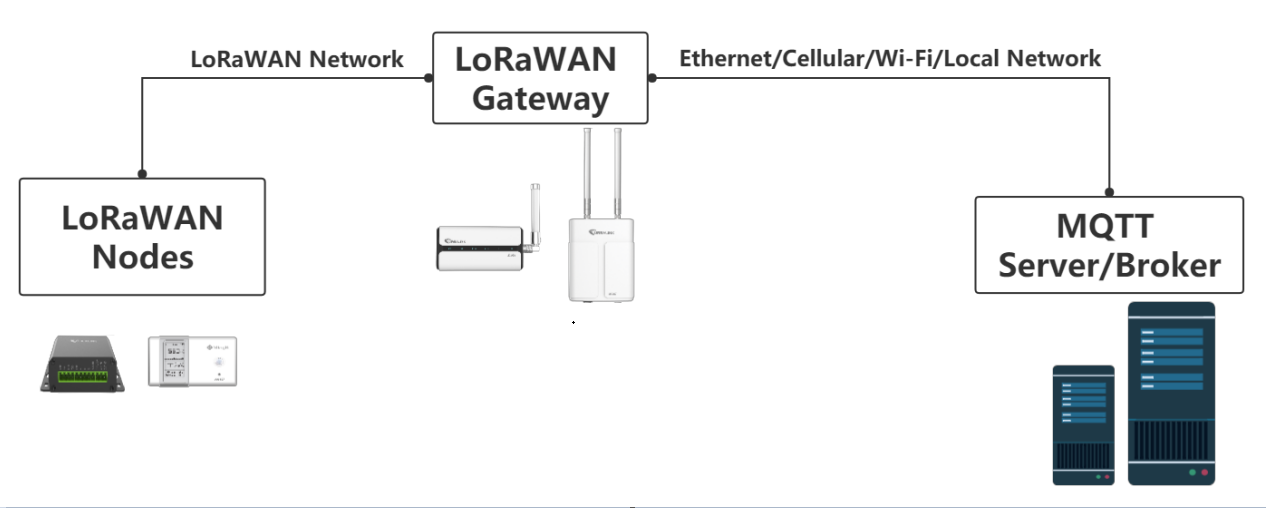
Cuando operan como un servidor de red integrado, las pasarelas LoRaWAN de Milesight admiten el envío de paquetes de datos a un servidor MQTT/HTTP/HTTPS de terceros. Podemos crear una nueva aplicación en la pasarela, la cual puede definir el método de decodificación de datos enviados desde el dispositivo final LoRaWAN y seleccionar el protocolo de transporte de datos MQTT para enviar los datos al servidor MQTT.

Requisito
- Pasarela Milesight LoRaWAN: UG8x (versión de firmware 80.0.0.64 o superior), UG65, UG67, UG56, UG63 V1
- Servidor/broker MQTT
- Herramienta cliente MQTT: tome MQTT Explorer como ejemplo
Configuración
Paso 1. Habilite el servidor de red integrado en la pasarela.
Vaya a Packet Forwarder > General para habilitar la dirección del servidor localhost.

Habilite el servidor de red en la página Servidor de red > General.

Paso 2. Añadir una aplicación
Vaya a Servidor de red > Aplicaciones para añadir una nueva aplicación y haga clic en Guardar.
Nombre: definido por el usuario, cualquier valor
Descripción: definido por el usuario, cualquier valor

Paso 3. Conecte la pasarela al broker MQTT.
Vaya a Servidor de red > Aplicaciones para añadir una "transferencia de datos" a la aplicación. Una aplicación solo puede añadir una integración MQTT.


Complete la información del broker MQTT y cree un tema para almacenar diferentes tipos de datos, haga clic en Guardar.
Dirección del broker: dirección IP/dominio del broker MQTT
Puerto del broker: puerto de comunicación del broker MQTT
ID de cliente: definido por el usuario, una identidad de identificación única del cliente en el servidor.
Las credenciales de usuario y TLS deben estar habilitadas y configuradas según sea necesario.
Nota: si el broker MQTT es HiveMQ, active TLS y establezca la opción en Certificado de servidor firmado de CA.

Una vez completada la configuración de MQTT, puede verificar el estado de la conexión aquí:

Paso 4. Agregue nodos LoRaWAN a la pasarela.
Vaya a Servidor de red > Perfiles para añadir un nuevo perfil y, a continuación, haga clic en Guardar. También puede utilizar perfiles predefinidos.
Nombre: definido por el usuario, cualquier valor
Potencia de transmisión máxima: valor por defecto
Otros parámetros se pueden verificar en la guía del usuario de los nodos LoRaWAN o puede mantener todos los parámetros por defecto.

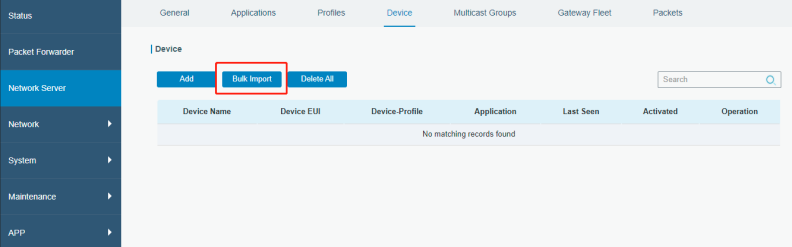
Vaya a Servidor de red > Dispositivo para añadir un nuevo dispositivo, haga clic en Guardar y aplicar.
Nombre del dispositivo: valor arbitrario definido por el usuario
Descripción: definido por el usuario, cualquier valor
Perfil del dispositivo: elija uno de los perfiles correspondientes añadidos anteriormente.
Aplicación: elija una de las aplicaciones correspondientes añadidas anteriormente.
Otros parámetros pueden ser confirmados con los fabricantes de nodos LoRaWAN.

Cuando el estado aparece como se muestra a continuación, significa que los pasos anteriores se han realizado correctamente.

Paso 5. Agregue un tema de datos de enlace ascendente.
Personalice los datos de enlace ascendente que se publicarán en el agente MQTT y guarde la configuración. Si agrega "$deveui" a su tema, puede sustituirlo por un EUI de dispositivo real al suscribirse a los temas.
Ejemplo : /milesight/uplink/$deveui

Paso 6. Suscribirse al tema del cliente MQTT para obtener enlaces ascendentes.
MQTT Explorer es un cliente MQTT completo y puede ser reemplazado por otros tipos de herramientas de cliente MQTT (MQTT.fx, MQTT Box, etc.)
Abra el explorador MQTT y rellene la información del servidor MQTT en la ventana emergente.
Nombre: definido por el usuario
Protocolo: mqtt://
Host: dirección del agente MQTT
Puerto: puerto del agente
Nombre de usuario/Contraseña: si tiene credenciales, rellénelas. Si no, déjelas en blanco.

Haga clic en AVANZADO, copie el tema de datos de enlace ascendente en la puerta de enlace y péguelo en MQTT Explorer, haga clic en + AGREGAR .


Mantenga el ID de cliente MQTT predeterminado, luego haga clic en VOLVER y haga clic en CONECTAR .


Después de un tiempo, los datos se enviarán al agente MQTT y el explorador MQTT podrá recibir los datos del servidor MQTT.

El formato de enlace ascendente está fijado en json y el contenido es el siguiente.
Si necesita enviar comandos de enlace descendente desde el cliente MQTT, consulte el artículo Cómo controlar dispositivos de forma remota a través de MQTT en Milesight Gateway .
Preguntas frecuentes
P1 . ¿Cómo enviar contenido de enlace ascendente decodificado o personalizado al broker MQTT?
R1: Sí, esto requiere el uso de la función Payload Codec en el gateway. Artículos de referencia:
UG56/UG65/UG67: Cómo usar el códec de carga útil en Milesight Gateway
UG63 V1/UG8x: Cómo usar el códec de carga útil en Milesight Gateway (Antiguo)
P2 . ¿Cuál es la solución de problemas cuando el estado de conexión al servidor MQTT es "Desconectado"?

R2:
1) Vaya a Mantenimiento > Herramientas > Ping , verifique si el gateway puede hacer ping al broker con éxito.

2) Verifique si su herramienta cliente MQTT puede conectarse al broker MQTT correctamente y luego siga la configuración de la herramienta cliente MQTT para configurar el gateway.
3) Verifique si el ID de cliente MQTT del gateway entra en conflicto con otros clientes MQTT.
4) Verifique si la carga de la CPU es demasiado alta y si hay poca RAM y eMMC disponibles.
5) Cambie la severidad del registro a Depuración y reproduzca el problema de desconexión, luego descargue todos los archivos de registro y envíelos a iot.support@milesight.com .

P3. ¿Por qué el estado de la conexión dice "conectado" pero el cliente MQTT no recibe ningún dato?
R3:
1) Asegúrese de que los dispositivos se hayan añadido a la puerta de enlace y vaya a Servidor de red > Paquetes para comprobar si hay paquetes de enlace ascendente de los dispositivos con regularidad.
2) Asegúrese de que los dispositivos se hayan añadido a la aplicación correcta.
3) Asegúrese de que el firmware de la puerta de enlace esté actualizado a la última versión. Descargue el firmware aquí: https://www.milesight.com/iot/resources/download-center/
4) Cambie la gravedad del registro a Depuración y reproduzca el problema de desconexión, luego descargue todos los archivos de registro y envíelos a iot.support@milesight.com.