

Milesight Gateway - Integración de ThingsBoard a través de MQTT
Descripción
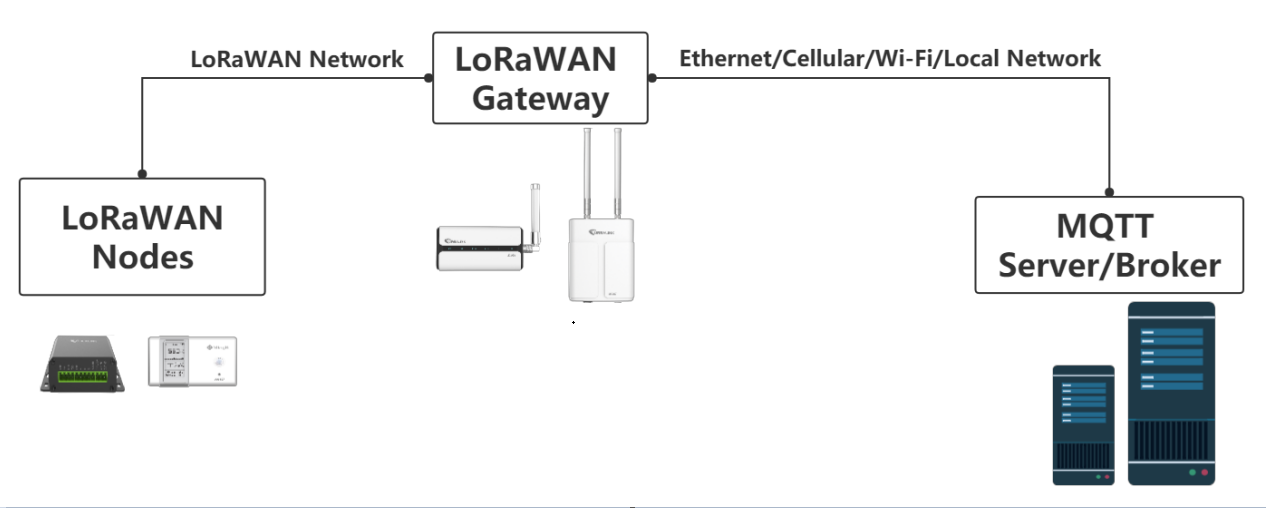
Este artículo describirá cómo integrar Milesight Gateway con Thingsboard a través de MQTT.
Requisitos
- Gateway Milesight: UG56, UG65, UG67, UG63 (versión de servidor de red integrado), UG8x
- Cuenta de ThingsBoard: ThingsBoard Cloud o instale su propia instancia de plataforma
Configuración
1. Inicie sesión en su cuenta de ThingsBoard.
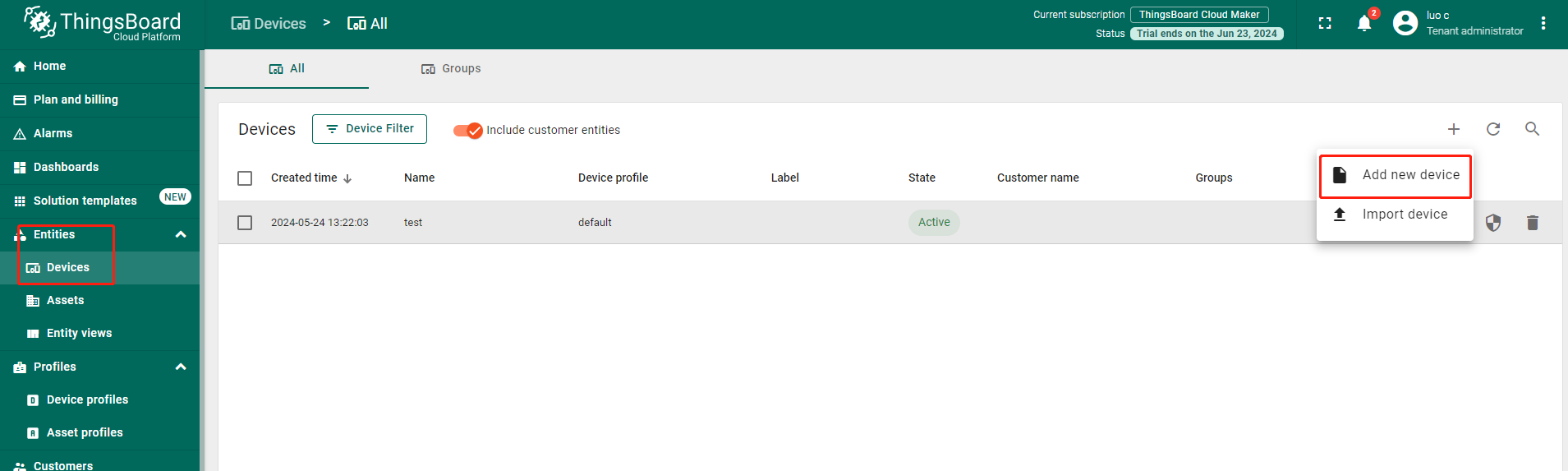
2. Vaya a la página Entidades > Dispositivos para agregar un dispositivo.

3. Personalice el nombre del dispositivo y active la opción Es o no una puerta de enlace. Si ya ha creado un perfil de dispositivo, también puede seleccionar el perfil correspondiente. Haga clic en Añadir para guardar la configuración. Nota: Haga clic en Siguiente: Credenciales si necesita personalizar la ID de cliente y las credenciales de usuario.


4. Una vez creado el dispositivo, seleccione la opción MQTT y Windows, y luego copie el comando para obtener la información de conexión MQTT.

En este ejemplo, el comando es
Podemos obtener esta información del comando anterior:
Dirección del broker: mqtt.thingsboard.cloud
Puerto del broker: 1883
Token de acceso: oarr4qqs3b46fu2hr2t2
Tema: v1/devices/me/telemetry
5. Vaya a la GUI web de Milesight Gateway Servidor de red > Aplicación > Reenvío de datos > MQTT para completar la información necesaria. MQTT>General

- Rellene la dirección del broker y el puerto del broker de acuerdo con la información del último paso.
- Personalice un ID de cliente único según sus preferencias para una buena legibilidad.
- Mantenga los tiempos de espera de conexión y los intervalos de mantenimiento activos por defecto.
MQTT>Credenciales de usuario
- Marque Activar credenciales de usuario.
- Pegue el token de acceso como nombre de usuario.
MQTT>Tema
- Rellene el tema de datos de enlace ascendente U como "v1/devices/me/telemetry".
6. Después de guardar las configuraciones, verifique si el estado está conectado.

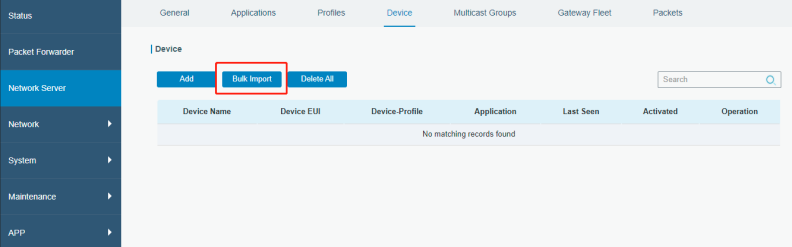
7. Vaya a la página Servidor de red > Dispositivo para agregar sus dispositivos LoRaWAN. Luego, la puerta de enlace enviará los datos del dispositivo a Thingsboard a través de MQTT.
8. Thingsboard solo admite los siguientes formatos de datos:
{"key1": "value1", "key2": "value2"}
o
[{"key1":"value1"}, {"key2":"value2"}]
Por lo tanto, es necesario agregar un códec de carga útil para decodificar los datos al formato de Thingsboard y agregar este códec de carga útil a su dispositivo. Si utiliza dispositivos Milesight LoRaWAN, se sugiere utilizar el códec de carga útil predeterminado de Milesight. Para obtener más detalles, consulte el artículo Cómo usar el códec de carga útil en Milesight Gateway.
9. Una vez que los datos se carguen correctamente, podrá encontrarlos en la última telemetría.