Cómo conectar el gateway Milesight a la plataforma Gravio
Contenido
- Descripción
- Requisitos
-
Pasos de configuración
- Paso 1: Inicie sesión en la GUI web de Milesight IoT, conéctese a su agente MQTT y publique datos
- Paso 2: Configuración de Gravio Studio y conexión del nodo Gravio
- Paso 3: Conexión a un agente MQTT y suscripción a un tema
- Paso 4: Verificación del flujo de datos de Milesight a Gravio
- Paso 5: ¿Qué sigue después de la recopilación de datos?
Descripción
Gravio es una plataforma informática de nodos que permite a cualquiera crear aplicaciones empresariales a partir de datos agregados en un entorno de bajo código. Gravio se conecta a diversas fuentes de datos integrándose con estándares de la industria como MQTT, TensorFlow (Computer Vision), bases de datos (SQL, etc.) y muchos más. Los usuarios también podrán implementar la plataforma Gravio en Edge o en la nube según sus necesidades.
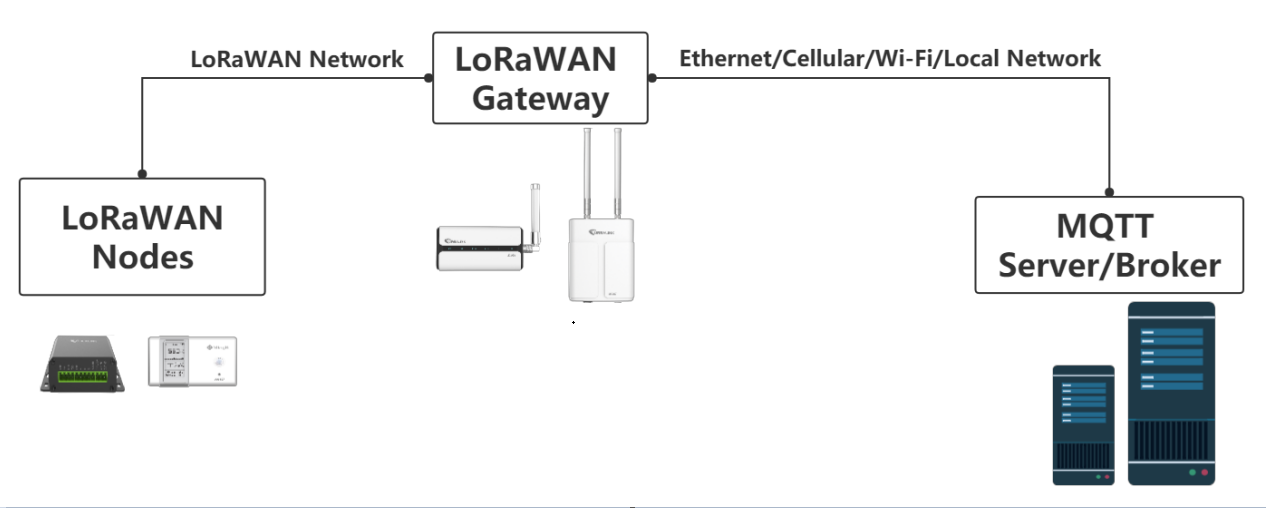
Milesight ya se ha integrado con el estándar MQTT y aquí es donde podemos vincular fácilmente los datos de Milesight a Gravio. Con esta integración, los usuarios podrán crear procesos empresariales a partir de los datos de IoT recopilados de los sensores de Milesight.
Requisitos
- Cuenta de Gravio: Regístrese para obtener una cuenta de Gravio a través de nuestra página de registro .
- Gravio Studio (Aplicación) - ( Descargue desde la App Store en MacOS/Windows)
- Gravio HubKit instalado en su máquina local (Windows, Mac o Ubuntu 20.04) o instancia en la nube. Puede descargar Gravio HubKit aquí .
- Alternativamente, primero puede seguir nuestra Guía de inicio antes de volver a esta documentación.
- También deberá configurar u alojar su propio agente MQTT primero. Puede usar Mosquitto o HiveMQ o cualquiera de sus propios agentes.
- Cuenta de Milesight para publicar los datos MQTT.
Pasos de configuración
Paso 1: Inicie sesión en la GUI web de Milesight IoT, conéctese a su agente MQTT y publique datos
Puede encontrar los pasos detallados en la documentación de Milesight para preparar sus datos, conectarse a un agente MQTT y publicar. Alternativamente, aquí cubriremos los pasos breves.
En la GUI web de Milesight, vaya a Servidor de red > Aplicaciones > botón Editar.

Haga clic en el botón "+" y seleccione MQTT como el tipo de transmisión de datos.

Ahora, se rellenarán nuevos campos y aquí introducirá sus credenciales de agente MQTT y, si tiene éxito, debería decir "conectado".

Nota: si tiene dificultades para conectarse a su agente, puede intentar habilitar la casilla TLS para "Certificados firmados por CA". También puede ponerse en contacto con el equipo de Milesight para obtener ayuda.
A continuación, finalmente podemos publicar sus datos a través de MQTT. Simplemente deberá desplazarse hacia abajo e introducir el tema deseado en el campo de texto.

Una vez que haya completado este paso, seleccione "Guardar" y sus datos deberían publicarse en su agente MQTT.
Nota: el contenido de enlace ascendente MQTT se puede programar siguiendo los pasos descritos en Cómo usar el códec de carga útil en Milesight Gateway .
Paso 2: Configuración de Gravio Studio y conexión del nodo Gravio
Una vez que haya descargado e instalado Gravio Studio y Gravio HubKit (consulte la sección Requisitos para obtener los enlaces), inicie el servicio Gravio HubKit. En la bandeja del sistema, debería poder ver el servicio HubKit en ejecución.

Cuando se inicie el servicio, inicie Gravio Studio e inicie sesión. Después de iniciar sesión, puede agregar su nodo Gravio en Gravio Studio.
Nota: Los nodos de Gravio pueden ser cualquier dispositivo que tenga el servicio Gravio HubKit instalado y en ejecución en la misma red. (Raspberry Pi, cualquier otra PC)
Seleccione el signo "+" y luego agregue su nodo Gravio usando la dirección IP del nodo. Si está usando Localhost como su nodo Gravio, puede agregar su dirección IP local. Luego, haga doble clic y vaya a su nodo Gravio.

Paso 3 – Conexión a un broker MQTT y suscripción a un tema
En la página de inicio, seleccione el icono "MQTT" para empezar a conectar un nuevo broker. Pulse "+" en la página siguiente, luego "Lista" y de nuevo "+" para empezar a añadir un nuevo broker.


Tras introducir sus credenciales de broker, vuelva a la página de definición de la entrada de tema del broker MQTT en la misma ventana pulsando el "botón Atrás".
Aquí nos suscribiremos al tema. Asígnele un nombre significativo y, a continuación, seleccione el broker al que está conectado en el menú desplegable. Por último, introduzca el tema al que utilizó la interfaz de usuario web de Milesight para publicar. Finalmente, seleccione "Actualizar".

En este punto, debería haberse conectado correctamente al broker MQTT y también haberse suscrito al tema del broker MQTT. El siguiente paso es gestionar sus datos adecuadamente. Para ello, deberá crear una "zona" y añadir "capas".


En el cuadro de diálogo emergente, asigne un nombre a su sensor y seleccione "MQTT JSON" como capa. A continuación, seleccione Guardar.

A continuación, tenemos que vincular el "dispositivo" a la capa de software. Para ello, seleccione la capa y, a continuación, busque el signo "+" en el lado derecho y selecciónelo.

Verá un cuadro emergente con los temas MQTT disponibles a los que está suscrito. Seleccione "Vincular" en el tema que sea el mismo que los datos publicados de Milesight.

Asegúrese de que el botón de palanca de la capa vinculada está en la posición "activado".

¡Ha conectado con éxito los datos puente de Milesight a Gravio!
Paso 4 - Comprobación del flujo de datos de Milesight a Gravio
En Gravio Studio, hay una pestaña Visor de datos, selecciónela. Asegúrese de que el "botón En vivo" está activado y podrá ver los flujos de datos en vivo cada vez que se publique un conjunto de datos en su broker MQTT desde Milesight.

Paso 5 - ¿Qué sigue después de la recopilación de datos?

Ahora puede utilizar los datos de Milesight para activar eventos y crear aplicaciones empresariales. Para obtener más información, puede ponerse en contacto con el equipo de Gravio para obtener ayuda o visitar el canal de YouTube y el blog para obtener más información sobre la creación de activadores y acciones.