Cómo conectar los nodos LoRaWAN a la pasarela Milesight
Descripción
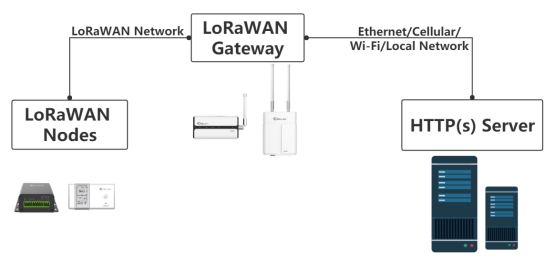
La pasarela Milesight IoT tiene un servidor de red integrado. Cuando el servidor de red está habilitado, los usuarios pueden agregar nodos/sensores LoRAWAN a la pasarela y verificar los datos directamente. Este artículo explicará cómo conectar los nodos/sensores LoRaWAN a la pasarela Milesight.
Requisito
- Pasarela Milesight LoRaWAN UG6x o UG8x.
- Nodo/sensor LoRaWAN (tomemos el Milesight EM300-TH como ejemplo).
Asegúrese de que el sensor y la pasarela admitan la misma frecuencia LoRa, como US915.
Configuración
1. Antes de la configuración, asegúrese de que el nodo/sensor LoRaWAN no esté activado en otros servidores de red. Tome el EM300-TH como ejemplo, ejecute la aplicación Milesight Toolbox en un teléfono inteligente a través de NFC o abra Toolbox en el PC a través de USB Tipo-C para asegurarse de que el estado de unión del sensor esté desactivado .

2. Vaya a Packet Forwarder -> General para habilitar el servidor localhost.


Haga clic en Guardar y aplicar .
3. Vaya a Servidor de red - > General para habilitar el servidor de red integrado.

Haga clic en Guardar y aplicar .
4. Vaya a Servidor de red -> Aplicaciones para agregar una aplicación.
Nombre y descripción: definidos por el usuario.

5. Vaya a Servidor de red -> Perfiles para agregar un perfil.
Nombre: definido por el usuario.
Tipo de unión y tipo de clase: iguales que los del sensor.


6. Vaya a Servidor de red -> Dispositivo para agregar sensores.
Nombre y descripción del dispositivo: definidos por el usuario.
EUI del dispositivo: el EUI del dispositivo del sensor. Para los sensores Milesight, puede encontrarlo en la etiqueta o en la ToolBox.
Perfil del dispositivo y aplicaciones: los que agregó en los pasos anteriores.
Clave de aplicación (AppKey): la clave de aplicación del sensor. Para los sensores Milesight, es un sensor general (5572404c696e6b4c6f52613230313823). También puede encontrarla en la guía del usuario.

Si el tipo de unión es ABP, complete los siguientes parámetros:
Direcciones del dispositivo : del 5º al 12º dígito del número de serie del sensor.
Clave de sesión de red ( NwkSKey ) / Clave de sesión de aplicación ( AppSKey ): para los sensores Milesight, es una clave general (5572404C696E6B4C6F52613230313823) . También puede encontrarla en la guía del usuario.

Haga clic en Guardar y aplicar .

7. Una vez que el sensor se haya unido a la pasarela con éxito, podrá ver que está activado .

Vaya a Servidor de red - > Paquetes de Milesight Gateway para verificar los datos de enlace ascendente informados por el sensor.


También puede ver que el estado de participación está activado desde el software correspondiente.