Cómo conectar las pasarelas Milesight a la nube OpenVPN
Descripción
OpenVPN es de instalación gratuita y proporciona un acceso seguro a su red corporativa privada in situ. Las puertas de enlace Milesight pueden funcionar como cliente OpenVPN y conectarse al servidor OpenVPN. Este capítulo tomará OpenVPN Cloud como ejemplo para describir cómo configurar el cliente OpenVPN en las puertas de enlace Milesight.
Requisito
-Cuenta de OpenVPN Cloud
-Software OpenVPN Connect
-Puertas de enlace/puntos de acceso Milesight UG
Configuración
Paso 1: Asegúrese de que la puerta de enlace haya accedido a la red y pueda alcanzar OpenVPN Cloud. Puede usar un ping al ID de OpenVPN Cloud en la puerta de enlace para verificar la conexión.

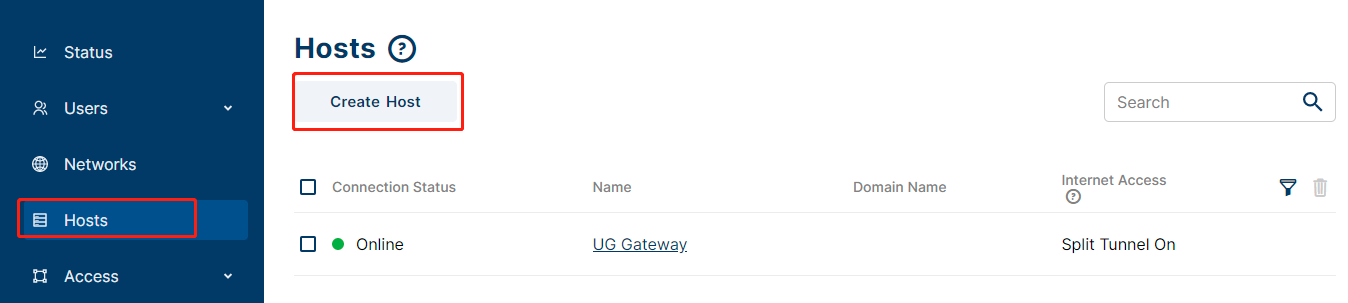
Paso 2: Inicie sesión en su cuenta de OpenVPN Cloud, vaya a la página de Host, haga clic en Crear Host.

Nombre su red y conector, seleccione la región del conector, haga clic en Siguiente.

Seleccione el sistema operativo Windows, haga clic en Siguiente y Finalizar para completar la creación.

Paso 3: Haga clic en el icono Implementar para descargar el archivo en formato ovpn. Tenga en cuenta que cada archivo ovpn de cliente solo debe usarse en un dispositivo.
Nota: puede importar el archivo ovpn al software OpenVPN Connect para probar rápidamente si este archivo es válido.

Paso 4: Inicie sesión en la GUI web de las puertas de enlace Milesight, vaya a la página Red -> VPN -> Cliente OpenVPN para configurar los ajustes básicos del cliente OpenVPN según el archivo ovpn.

Puede consultar la siguiente lista para completar los parámetros según el archivo ovpn. Los certificados necesarios se pueden importar en los pasos 5 y 6. Haga clic aquí para obtener más información sobre las configuraciones de OpenVPN.
Nota: los parámetros siguientes con "*" son opcionales, los usuarios pueden mantener estos parámetros como predeterminados.
| Parámetros | Configuración de OpenVPN |
| Protocolo | TCP ---proto tcp; UDP ---proto udp |
| Dirección IP y puerto remotos | remote [ Dirección IP remota ] [ Puerto ] |
| Interfaz | tun ---dev tun; tap ---dev tap |
| Autenticación | Ninguna: ifconfig [ IP de túnel local ] [ IP de túnel remoto ] |
| Pre-compartida: secret [ preshared.key ] | |
| Nombre de usuario/Contraseña: auth-user-pass [ Nombre de usuario y contraseña ] | |
| Certificado X.509: ca [ ca.crt ];cert [ client.crt ]; key [ client.key ] | |
| Habilitar autenticación TLS | tls-auth [ ta.key ] 1 |
| Compresión* | LZO ---comp-lzo; ninguna |
| Intervalo de detección de enlace y detección* | keepalive [ Intervalo ] [ Detección ] |
| Cifrado | cipher [ Cifrado ] |
| MTU* | tun-mtu [ MTU ] |
| Tamaño máximo de trama* | fragment [ Tamaño de trama ] |
|
Nivel de detalle* |
ERROR -- nivel de detalle 0 ADVERTENCIA -- nivel de detalle 4 AVISO -- nivel de detalle 5DEBUG -- nivel de detalle 6 |
|
Opción para expertos |
Añade configuraciones extra necesarias y sepáralas con ";", por ejemplo: auth SHA256;key-direction 1 Nota: Para los gateways y hotspots de Milesight, solo se admite una configuración y el formato es diferente, por ejemplo: --auth SHA256 |
Nota: si la versión del firmware del gateway es inferior a 60.0.0.37, el formato de la opción experta es "--parámetro", por ejemplo: --auth SHA256
Paso 5: Generar los certificados necesarios a través de archivos ovpn según los requisitos de autenticación.
Certificado CA: copia el contenido entre <ca> ...<ca> en un archivo de texto en blanco diferente y guarda el archivo como ca.crt.
Certificado de cliente público: copia el contenido entre <cert> ...<cert> en otro archivo de texto en blanco y guarda el archivo como client.crt.
Clave de cliente privada: copia el contenido entre <key> ...<key> en otro archivo de texto vacío y guarda el archivo como client.key.
Clave TA: copia el contenido entre <tls-auth> ...<tls-auth> en otro archivo de texto en blanco y guarda el archivo como ta.key. Este archivo es opcional y solo es necesario cuando se selecciona la autenticación TLS.
Nota: Todos los nombres de archivo anteriores se pueden personalizar, pero el sufijo del archivo debe ser correcto. Durante la copia, no agregues ningún carácter adicional en los nuevos archivos de certificado (especialmente caracteres en blanco), de lo contrario, el router no podrá conectarse al servidor OpenVPN.

Paso 6: Ve a la página de Red -> VPN -> Certificaciones para importar los certificados que generaste en el paso 5.

Paso 7: Comprueba el estado de la conexión VPN en la página Estado -> VPN. Muestra que el gateway se ha conectado y ha recibido una dirección IP de túnel.

Paso 8: Abre el software OpenVPN Connect, haz clic en "+" para rellenar la URL de OpenVPN Cloud y la información de la cuenta, conéctate a OpenVPN Cloud y añade el perfil de configuración según las instrucciones del software.

Habilita la conexión, el PC se conectará a OpenVPN Cloud.

Una vez conectados, los usuarios pueden usar la dirección IP del túnel para acceder al gateway. Si el acceso falla, verifica si el firewall de tu PC está cerrado.