Cómo conectar Milesight Gateway a Tago a través de MQTT
Introducción
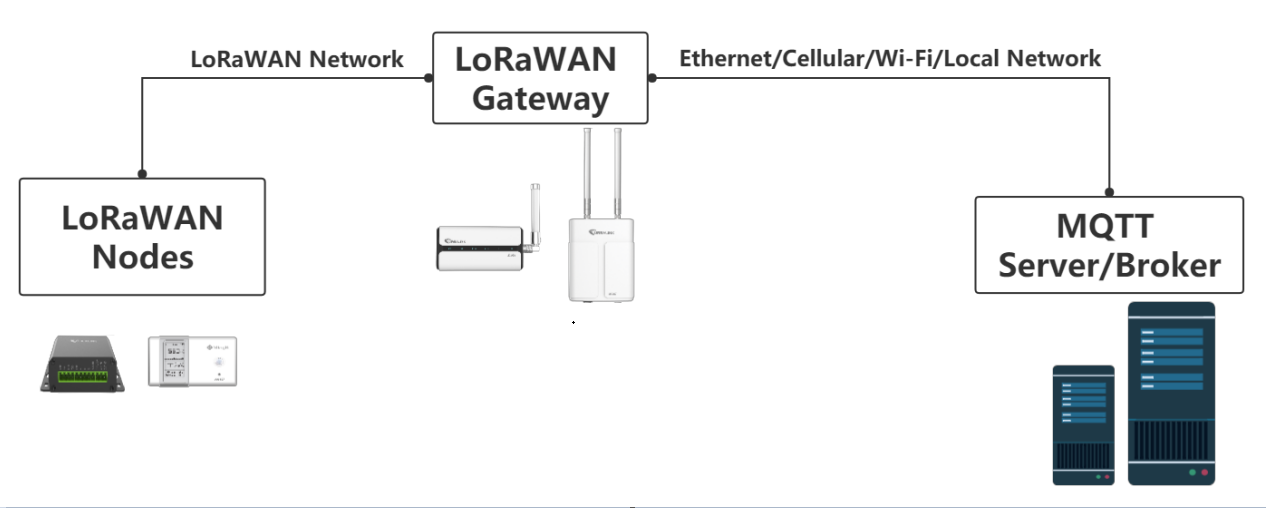
Las pasarelas Milesight LoRaWAN® proporcionan una API MQTT para transmitir datos de dispositivos LoRaWAN® desde el servidor de red integrado de la pasarela al intermediario MQTT. Este artículo le guiará para transmitir datos de dispositivos LoRaWAN® a Tago a través de pasarelas Milesight y separar cada dispositivo del tráfico de la pasarela.
Requisitos
- Pasarela Milesight LoRaWAN®: UG6x, UG8x
- Sensor/Nodo LoRaWAN®: tome EM300-SLD como ejemplo
- Cuenta de Tago
Configuración
Paso 1. Conectar la pasarela a Tago
-
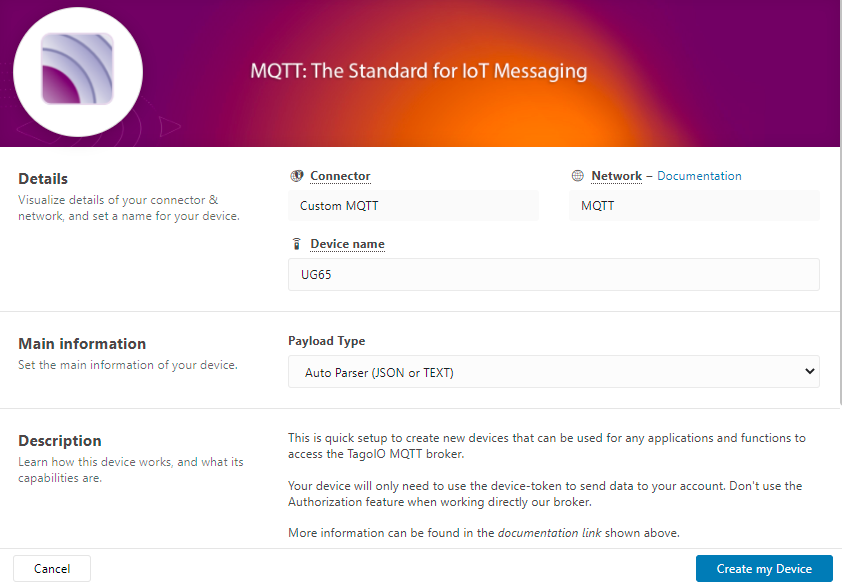
Vaya a la pestaña Dispositivo de Tago, haga clic en +Añadir dispositivo para añadir un dispositivo MQTT personalizado. En este ejemplo, el nombre del dispositivo es UG65 .
Después de la creación, puede encontrar el token del dispositivo en la página del dispositivo.


-
Vaya a Packet Forwarder -> General para habilitar el NS integrado, luego vaya a Network Server -> General para habilitar el NS integrado.


-
Vaya a Network Server -> Applications para añadir una aplicación, luego haga clic en Guardar .

-
Añada una transmisión de datos para esta aplicación, seleccione MQTT como tipo.


Rellene la información del intermediario MQTT de Tago.
- Dirección del intermediario: mqtt.tago.io
- Puerto del intermediario: 1883
- ID de cliente: definido por el usuario
- Credenciales de usuario: activar
- Nombre de usuario: Token
- Contraseña: token del dispositivo copiado de la página del dispositivo Tago UG65
Para obtener más información sobre el intermediario MQTT de Tago, consulte esta página .

Establezca un tema de publicación ascendente, en este ejemplo, el tema es /mqttest

-
Guarde todos los ajustes, luego puede verificar el estado de MQTT.

Paso 2. Añadir dispositivo LoRaWAN® a la pasarela
Añada el nodo LoRaWAN® a la pasarela Milesight consultando Cómo conectar nodos LoRaWAN a la pasarela Milesight . Después de la conexión, puede comprobar si la pasarela recibe datos en la página Servidor de red -> Paquetes .

Además, puede comprobar si los datos del nodo se envían a Tago.

Paso 3. Separar los dispositivos de la pasarela en Tago
Dado que una aplicación puede incluir varios dispositivos, Tago proporciona varios pasos a continuación para dividir cada dispositivo.
-
Vaya a Integración -> Red para añadir una red. En este ejemplo, el nombre de la red es Red UG65


-
Después de la creación, habilite la configuración Número de serie y genere un token de red, luego guarde la configuración.


-
Vaya a Integración -> Conector para añadir un conector. Al añadir, seleccione la red que ha creado. Puede crear conectores para diferentes tipos de dispositivos y añadir la información y los decodificadores correspondientes.

- Haga clic aquí para instalar la plantilla de análisis Device Split Up y renómbrela. En esta plantilla, puede encontrar el código de ejemplo para definir cada dispositivo y cargar cada elemento en Tago. Modifique el código de plantilla Const devaddr=scope[0].devaddr a Const devaddr=scope[0].devEUI . También puede modificar los códigos para definir la información que necesita recibir.
-
Copie el token de red UG65 en las variables de entorno y luego guarde todos los ajustes de la plantilla.