Cómo controlar dispositivos remotamente a través de MQTT en una pasarela Milesight
Descripción
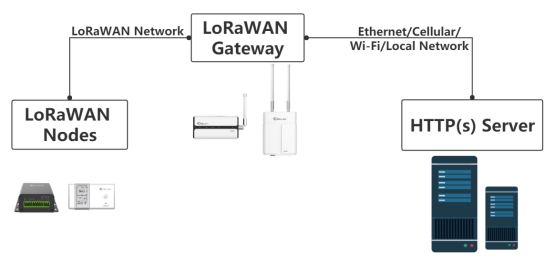
Cuando funcionan como servidor de red integrado, las pasarelas Milesight LoRaWAN admiten tanto el envío de paquetes de datos a un servidor MQTT/HTTP/HTTPS de terceros como la recepción de comandos de enlace descendente para transferir a los terminales LoRaWAN.
Requisito
- Pasarela Milesight LoRaWAN: UG56, UG63 V1, UG65, UG67, UG8x (versión de firmware 80.0.0.64 o posterior)
- Servidor/broker MQTT
- Herramienta cliente MQTT: tomemos MQTT Explorer como ejemplo
Configuración
Paso 1. Conectar la pasarela con el broker MQTT.
Consulte el artículo ¿Cómo conectar la pasarela LoRaWAN al broker MQTT? para conectar la pasarela al broker MQTT y garantizar que el broker y el cliente MQTT puedan recibir enlaces ascendentes de los dispositivos.
Paso 2. Enviar un comando de enlace descendente desde la pasarela
Configure la pasarela para enviar comandos de enlace descendente directamente al dispositivo para verificar si el dispositivo puede recibir los comandos de enlace descendente y realizar acciones.
EUI del dispositivo: el EUI del dispositivo para enviar comandos de enlace descendente
Tipo: tipo de comando de enlace descendente. Para dispositivos Milesight, seleccione el tipo hexadecimal.
Carga útil: contenido del comando de enlace descendente (obtenido del fabricante del dispositivo). Para dispositivos Milesight, consulte el contenido de los comandos de enlace descendente en las guías de usuario correspondientes.
Puerto: puerto de aplicación del dispositivo. Es 85 por defecto para dispositivos Milesight.
Confirmado: una vez habilitado, el dispositivo devolverá el paquete confirmado a la pasarela si recibe el comando. Si no se recibe, la pasarela volverá a enviar el comando de enlace descendente un máximo de 3 veces.
Nota: para los dispositivos de clase A, la pasarela añadirá el comando a la cola y lo enviará cuando el dispositivo de clase A envíe enlaces ascendentes.

Paso 3. Publicar el tema en MQTT Explorer para enviar datos de enlace descendente al dispositivo.
Configure un tema de datos de enlace descendente. Si necesita enviar un enlace descendente MQTT a un dispositivo específico, agregue "$deveui" al tema.
Ejemplo: /milesight/downlink/$deveui

Formato de tema de publicación:
/milesight/downlink/[devEUI]
Ejemplo:
Desde la pasarela podemos obtener el EUI del dispositivo que queremos controlar:

Así podemos publicar un tema en MQTT Explorer como se muestra a continuación:
Tema: /milesight/downlink/24e124126a148401
Formato: json
Contenido:
enviar en el formato siguiente y reemplazar el contenido de los datos con un comando de enlace descendente

Después de hacer clic en Publicar, podemos ir a Servidor de red > Paquetes para verificar. Si la pasarela ha suscrito con éxito los datos del tema de enlace descendente correspondientes, habrá al menos un registro de paquete de mensaje atenuado.

Ejemplos de comandos de dispositivos Milesight
El formato del comando de enlace descendente MQTT se fija como se muestra a continuación:
Para dispositivos Milesight, haga clic aquí para convertir el comando de formato hexadecimal a formato base64. A continuación se muestran los comandos comunes del controlador Milesight:
|
Modelo |
Comando |
Comando (hexadecimal) |
Comando (base64) |
|
UC.50x |
Establecer GPIO1 bajo Establecer GPIO1 alto Establecer GPIO2 bajo Establecer GPIO2 alto |
030000ff 030100ff 040000ff 040100ff |
AwAA/w== |
|
UC300 |
Establecer DO1 bajo Establecer DO1 alto Establecer DO2 bajo Establecer DO2 alto |
070000ff 070100ff 080000ff 080100ff |
BwAA/w== |
|
UC11xx |
Establecer DO1 bajo Establecer DO1 alto Establecer DO2 bajo Establecer DO2 alto |
090000ff 090100ff 0a0000ff 0a0100ff |
CQAA/w== |