¿Cómo probar la API de Milesight Gateway con Postman?
Descripción
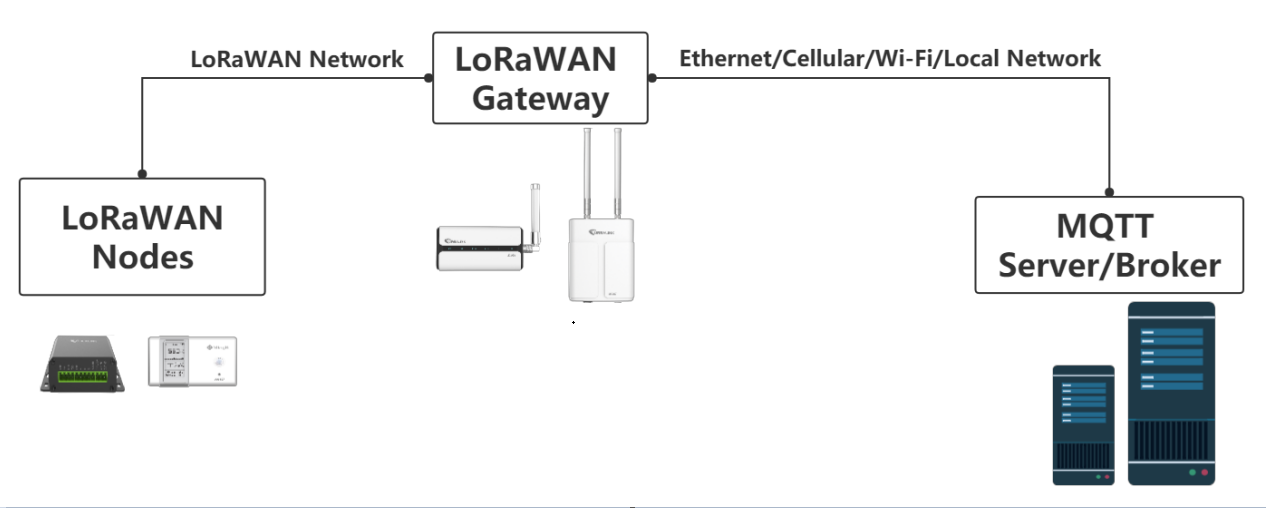
Hay una API asociada disponible para ser invocada en el gateway Milesight. El usuario puede seguir los pasos a continuación para probar la API asociada usando Postman.
Requisito
- Gateway Milesight
- Una computadora con sistema Windows
- Software Postman
Configuración
Paso 1. Descargue el archivo JSON de comando de API al final de este artículo.
Paso 2. Primero, descargue e instale el software Postman desde el siguiente enlace a través del navegador: https://www.postman.com/downloads/
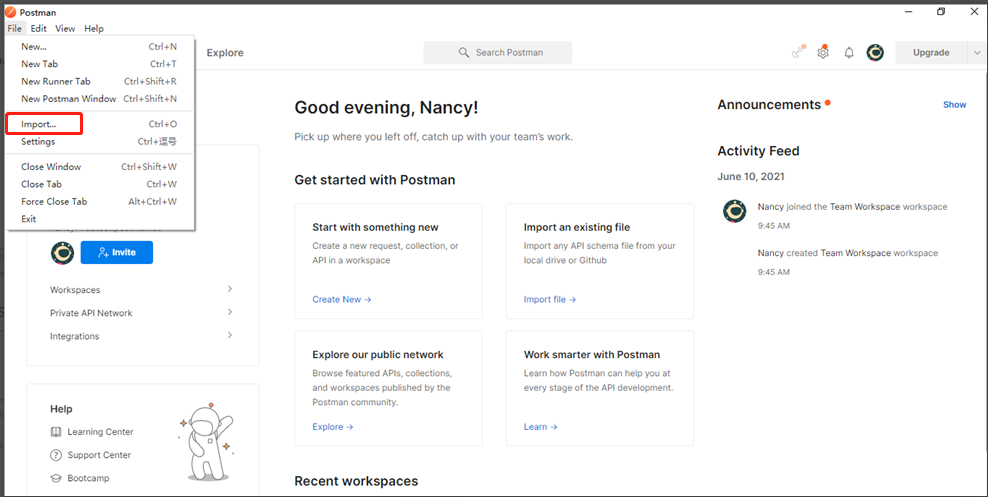
Abra Postman, haga clic en Archivo > Importar > Importar archivo para cargar e importar el archivo de comandos de API.


Paso 3. Después de importarlo, podemos ver que la interfaz de Colección genera un archivo LW_API.
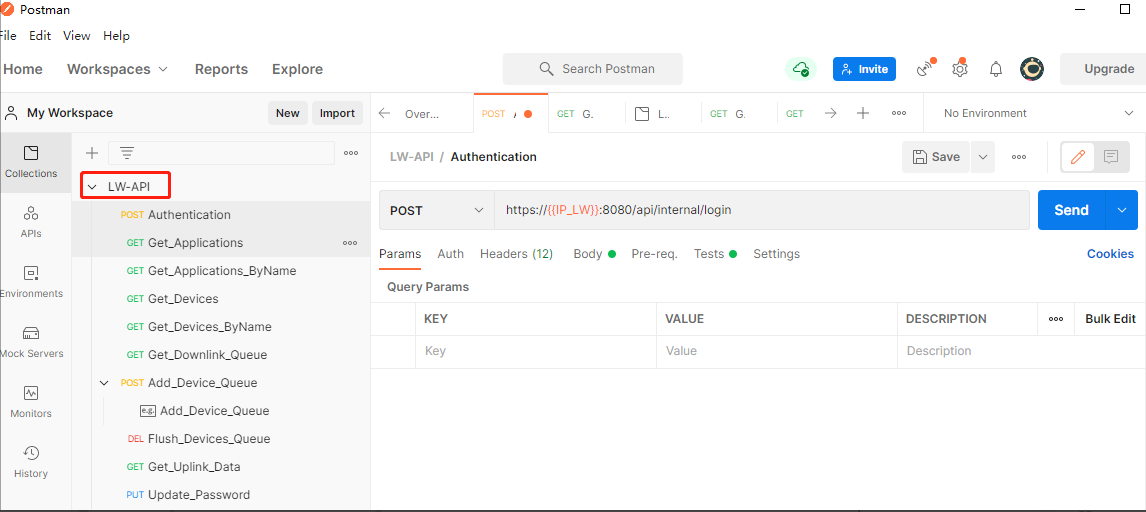
Paso 4. Al hacer clic en los primeros comandos de autenticación, obtendremos información detallada sobre los comandos en el área de texto de la derecha.
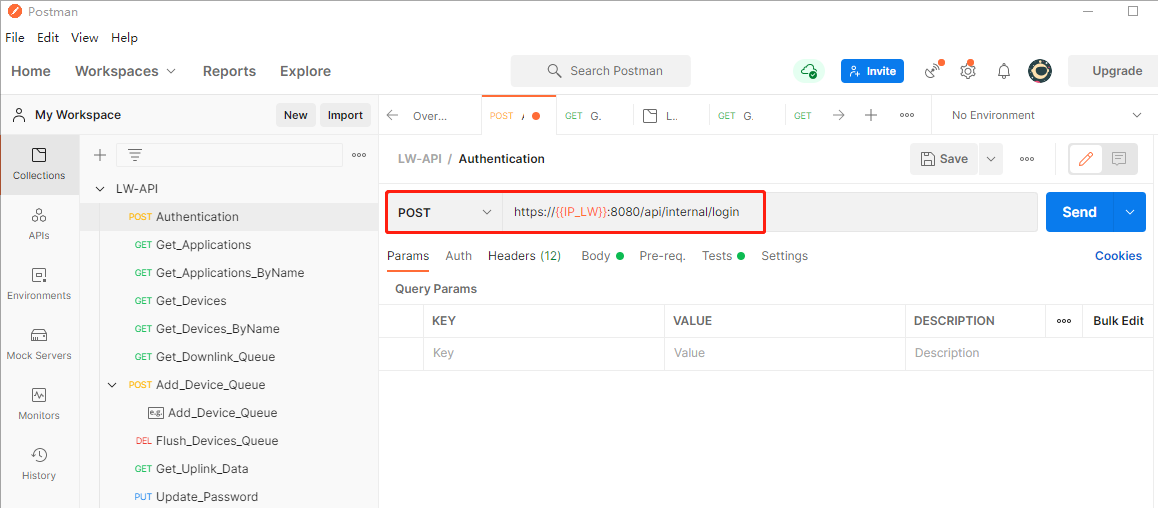
Paso 5. Autentíquese y obtenga una clave de token.
La dirección IP de este gateway de prueba es 192.168.23.164, hay un sensor habilitado en este gateway, aquí está toda su información:
Nombre del dispositivo: WS525
EUI del dispositivo: 24E124148B137836
Nombre de la aplicación: cloud

Cambie {{LW_IP}} a la dirección IP del gateway, haga clic en Enviar, y pronto recibirá una respuesta de clave de token.
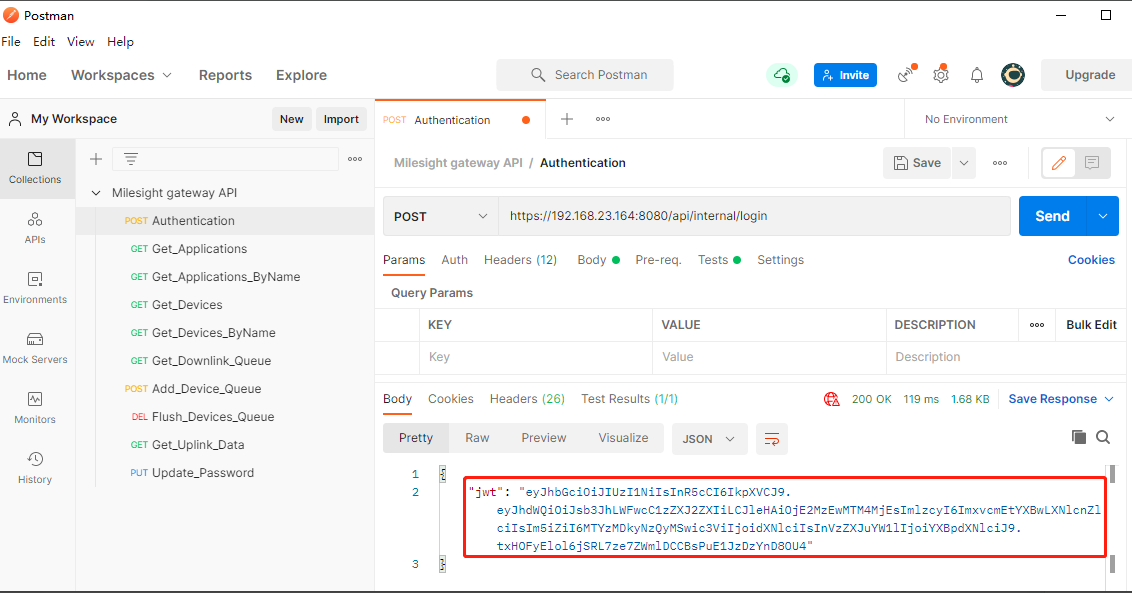
Paso 6. Haga clic en el ícono del ojo en la esquina superior derecha para crear un entorno y guardar todos los valores de los parámetros.

Haga clic en Agregar para crear un nuevo entorno y nómbrelo.

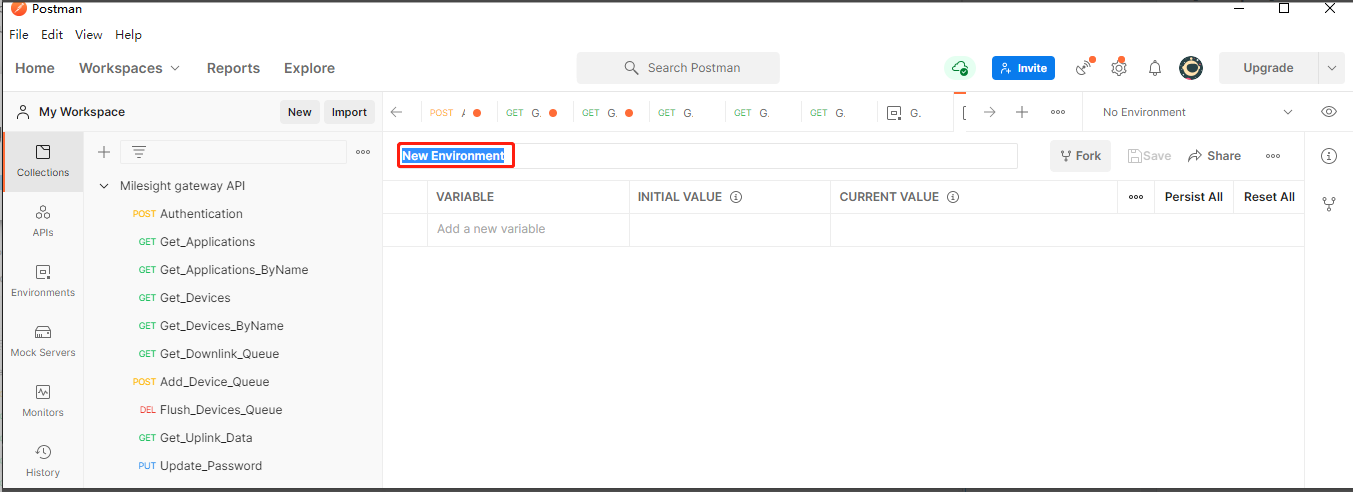
Rellene el nombre y los valores de todas las variables como se muestra a continuación, luego haga clic en Guardar.
IP_LW: La dirección IP del gateway, en este caso 192.168.23.164.
Token: Pegue el contenido asociado copiado durante el paso de autenticación de inicio de sesión.
Dev_eui: EUI del dispositivo del sensor habilitado en el gateway.
dev_name: Nombre del dispositivo del sensor creado en el gateway.
app_name: Nombre de la aplicación de este sensor utilizada en el gateway para habilitarlo.
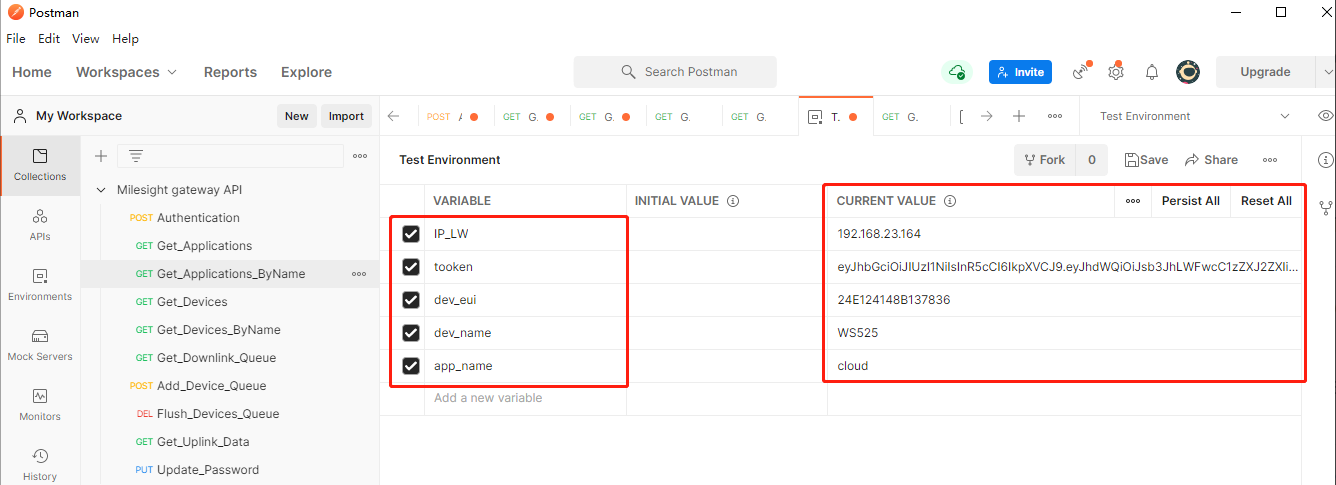
Ha terminado de crear un archivo de entorno en la esquina superior derecha.
Paso 7. Elija el entorno creado en el Paso 6. Cuando se seleccionan otros comandos a la izquierda, el usuario puede hacer clic en Enviar para obtener una respuesta directamente.
Ejemplo:
1) Obtenir_Dispositivos_PorNombre
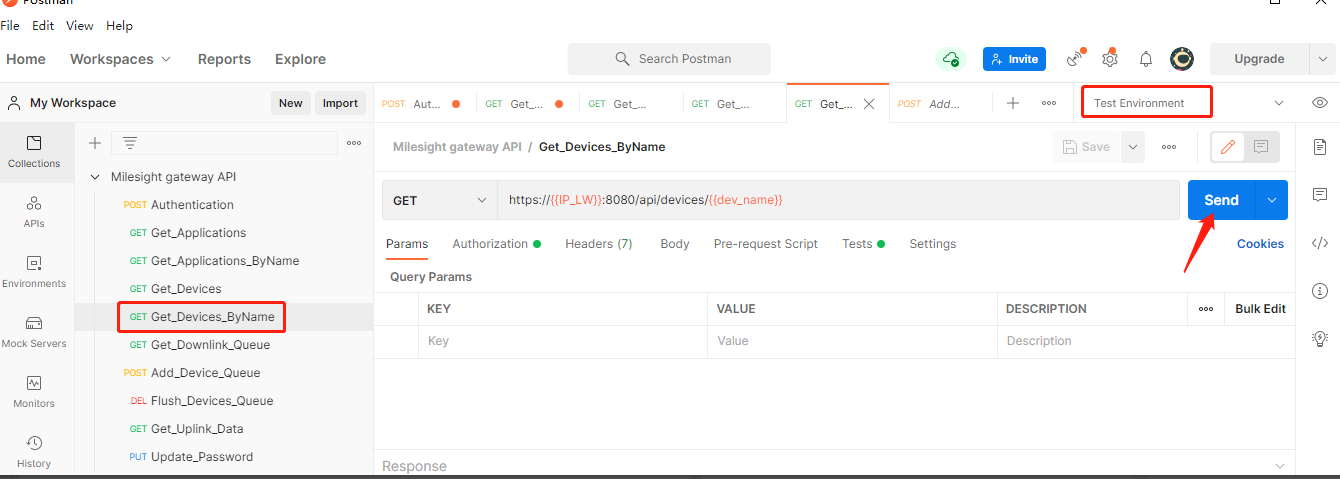
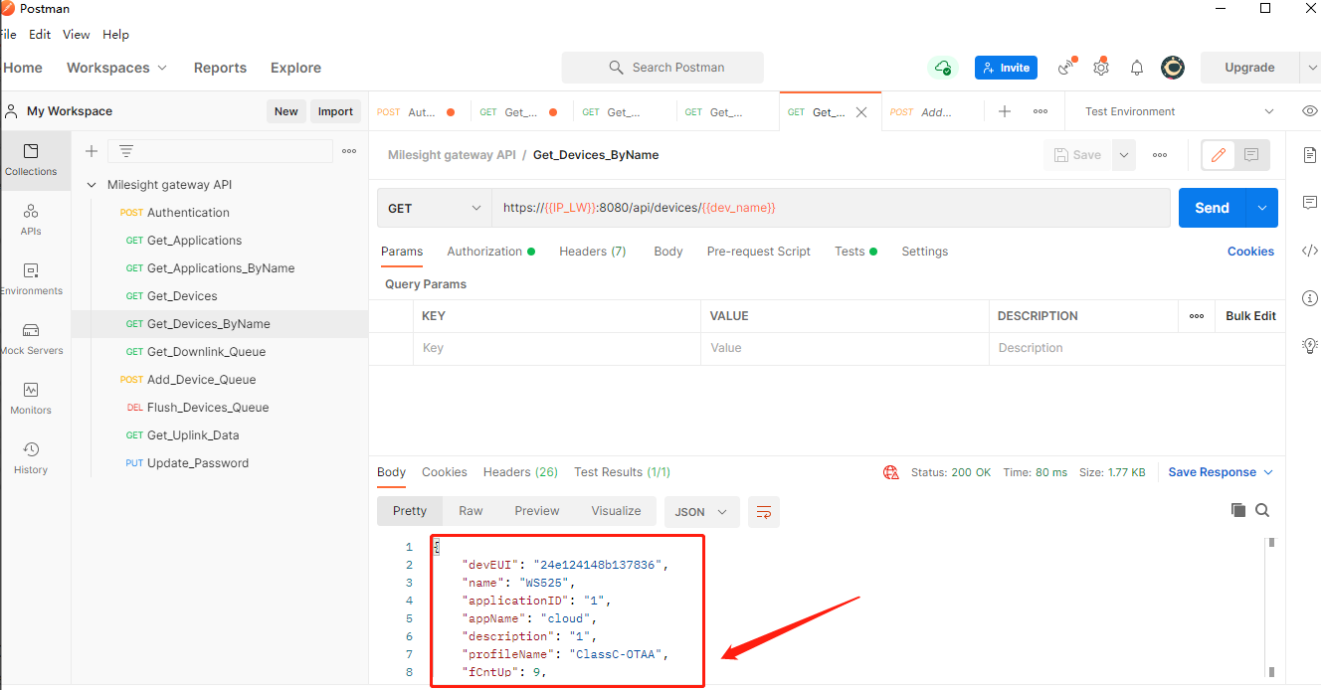
2) Add_Device_Queue
Podemos enviar el comando de enlace descendente asociado al sensor a través de esta API. Haga clic en Add_Device_Queue > Body, podemos obtener el contenido del enlace descendente asociado aquí:
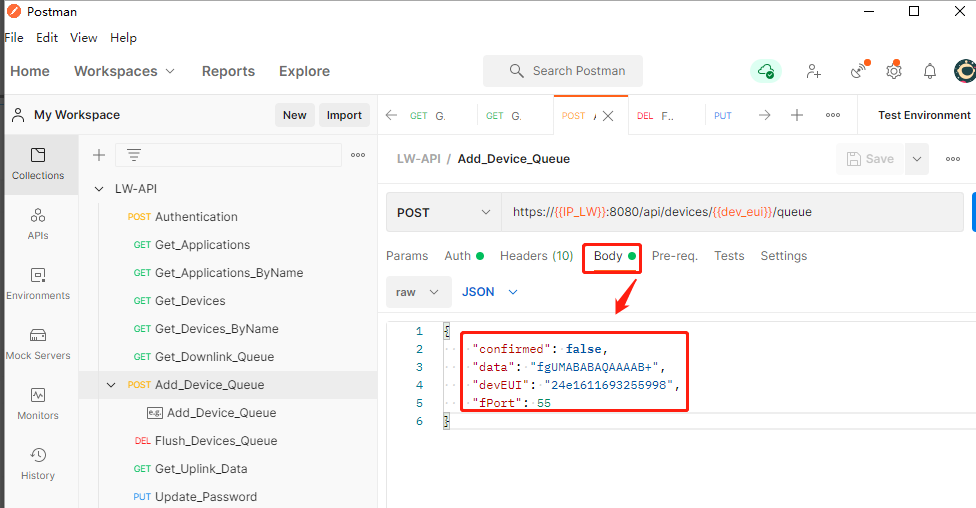
- confirmado: falso o verdadero. Cuando elija verdadero, el dispositivo final responderá al servidor con un paquete de mensajes ACK después de recibir este comando de enlace descendente. De lo contrario, no lo hará.
- datos: El comando de enlace descendente para controlar el dispositivo correspondiente, obténgalo de la guía del usuario o del fabricante del dispositivo correspondiente.
- Dev EUI: Pegue el EUI del dispositivo.
- fPort: puerto en el que los dispositivos LoRaWAN reciben los enlaces descendentes. Puede consultarlo en la guía de usuario o el fabricante del sensor correspondiente. Para los dispositivos finales de Milesight, el puerto es 85 por defecto.
Aquí, cambiamos el contenido del cuerpo como se muestra a continuación para cambiar el intervalo de informes de WS525 a 1 minuto:
A continuación, haga clic en Enviar. Si accedemos a la interfaz gráfica web de la puerta de enlace, esta vez vaya a Servidor de red > Paquetes. Veremos que la puerta de enlace recibe el paquete de enlace descendente y luego pronto recibiremos una respuesta ACK del sensor.

Nota: El usuario puede obtener el comando de enlace descendente asociado del fabricante del sensor. Recuerde convertir primero el comando de enlace descendente en el contenido de datos del formato Base64. Puede convertir el formulario de formato de datos de enlace descendente a continuación en el sitio web:https://conv.darkbyte.ru/